




 更新日期
更新日期
1. 简介
1.1 功能概述
表单是应用中采集数据的基础工具。普通表单用于填报和收集业务数据(如客户档案),是信息录入的基础。
1.2 应用场景
- 客户档案建立 :销售人员在对接新客户时,通过表单快速录入并建立客户基础信息档案,实现客户信息的统一管理
- 入职信息登记 :HR 在新员工入职时,填写表单收集员工基本信息,用于人事档案的建立。
- 产品信息录入 :产品运营人员上架新品时,通过表单录入产品规格、库存、价格、分类等全维度信息,统一归档产品基础数据,支撑销售、仓储、采购业务查询调取。
1.3 前提条件
- 已成功创建空白应用、模板应用,或进入已有应用的编辑页面;
- 提前梳理好表单所需收集的业务字段(如客户档案、入职信息、产品信息对应的必填内容、选项、附件等),便于快速搭建表单。
2. 设置入口
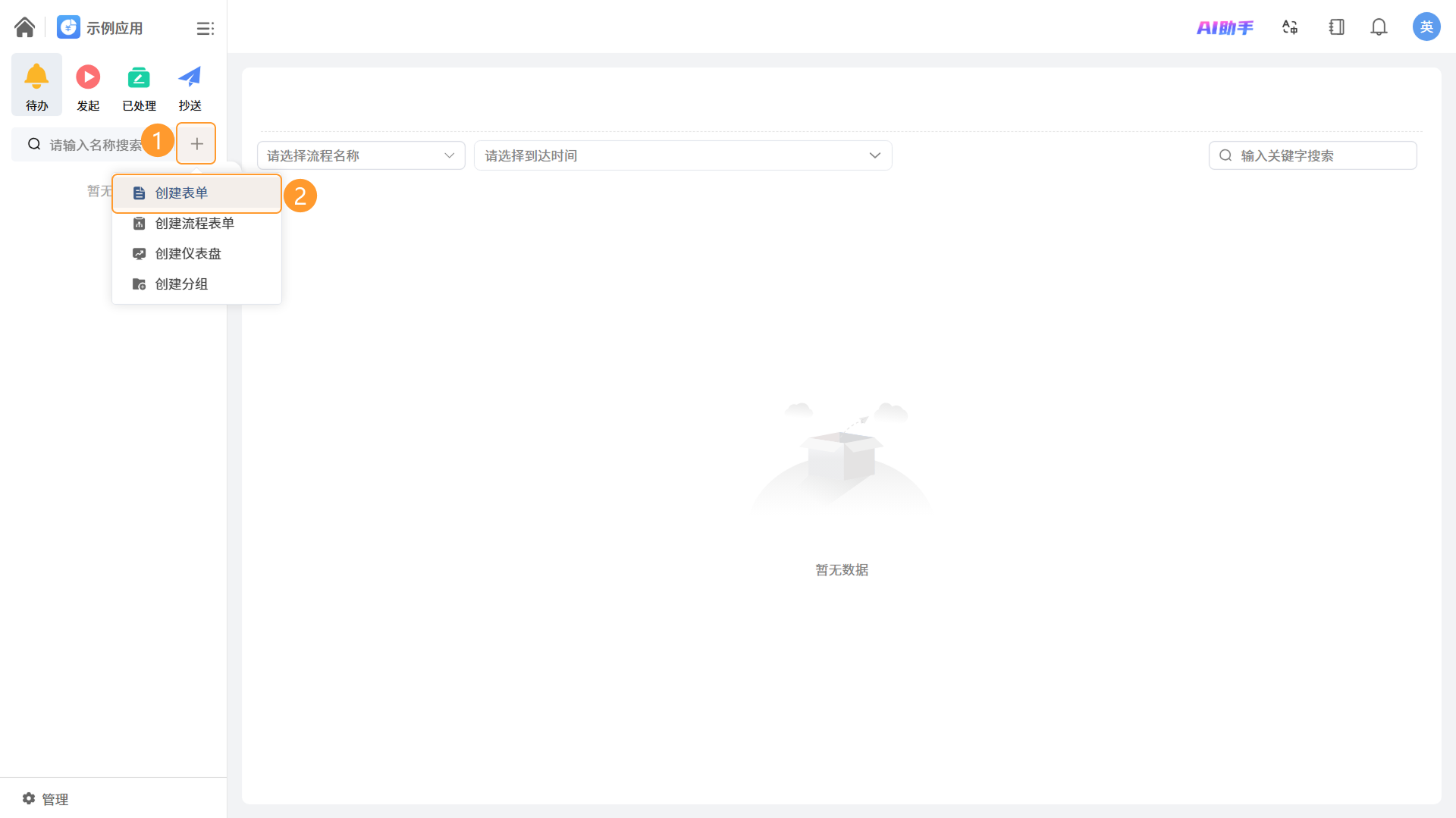
进入目标应用 >> 点击左侧边栏的「+」>> 选择「创建表单」
3. 创建步骤
普通表单的构建流程有 4 步:新建表单 >> 添加字段 >> 保存表单 >> 发布表单 。本章节以创建“客户档案”表单为例,协助用户了解表单设计全过程,设计前需明确收集的信息维度:客户名称、客户等级、客户地址及客户联系方式。
3.1 新建表单
1)进入目标应用,点击左侧边栏的「+」号,选择「创建表单」。
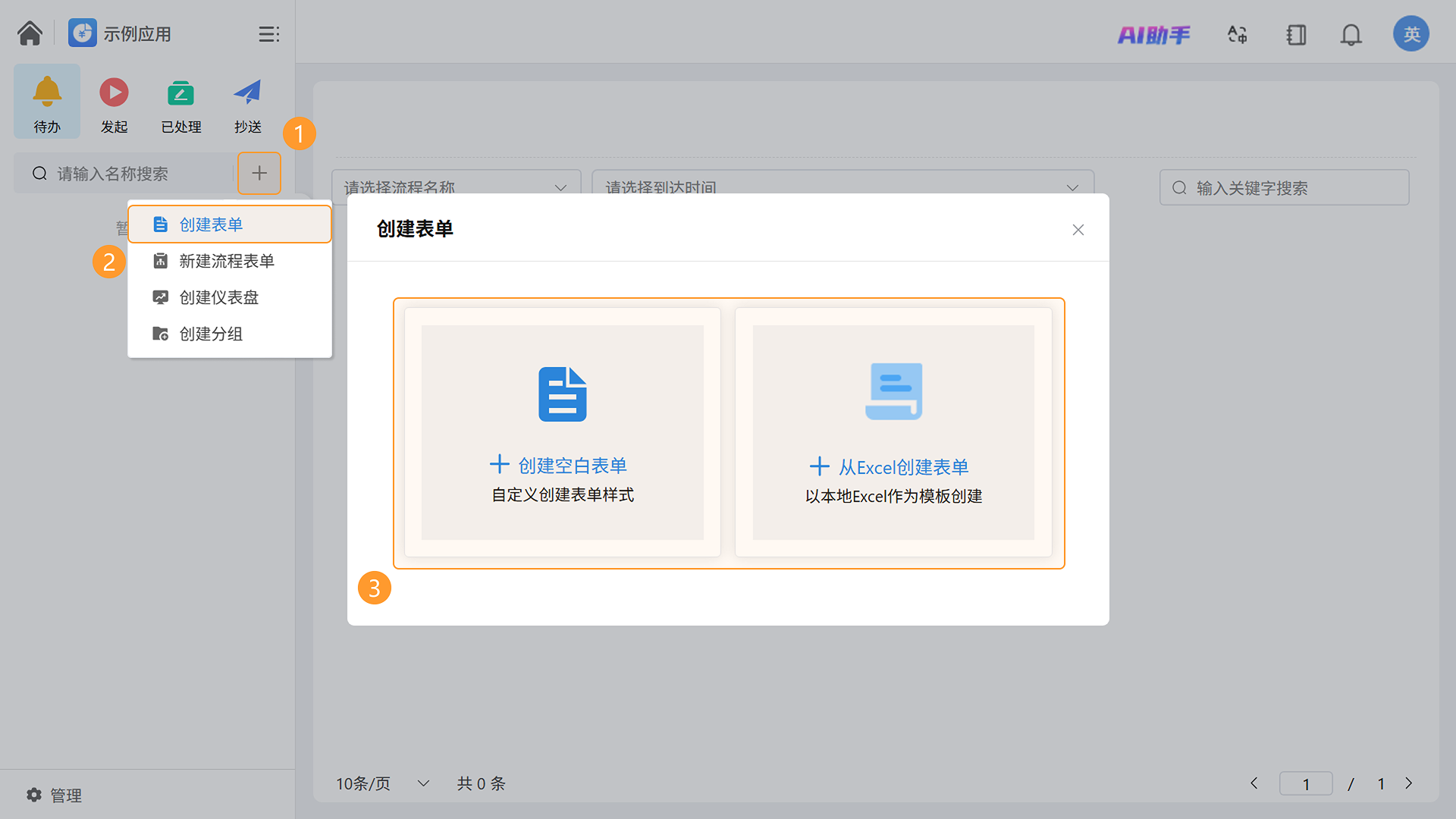
2)在弹出的对话框中,选择「+ 创建空白表单」或「+ 从 Excel 创建表单」,此处以“创建空白表单”为例。
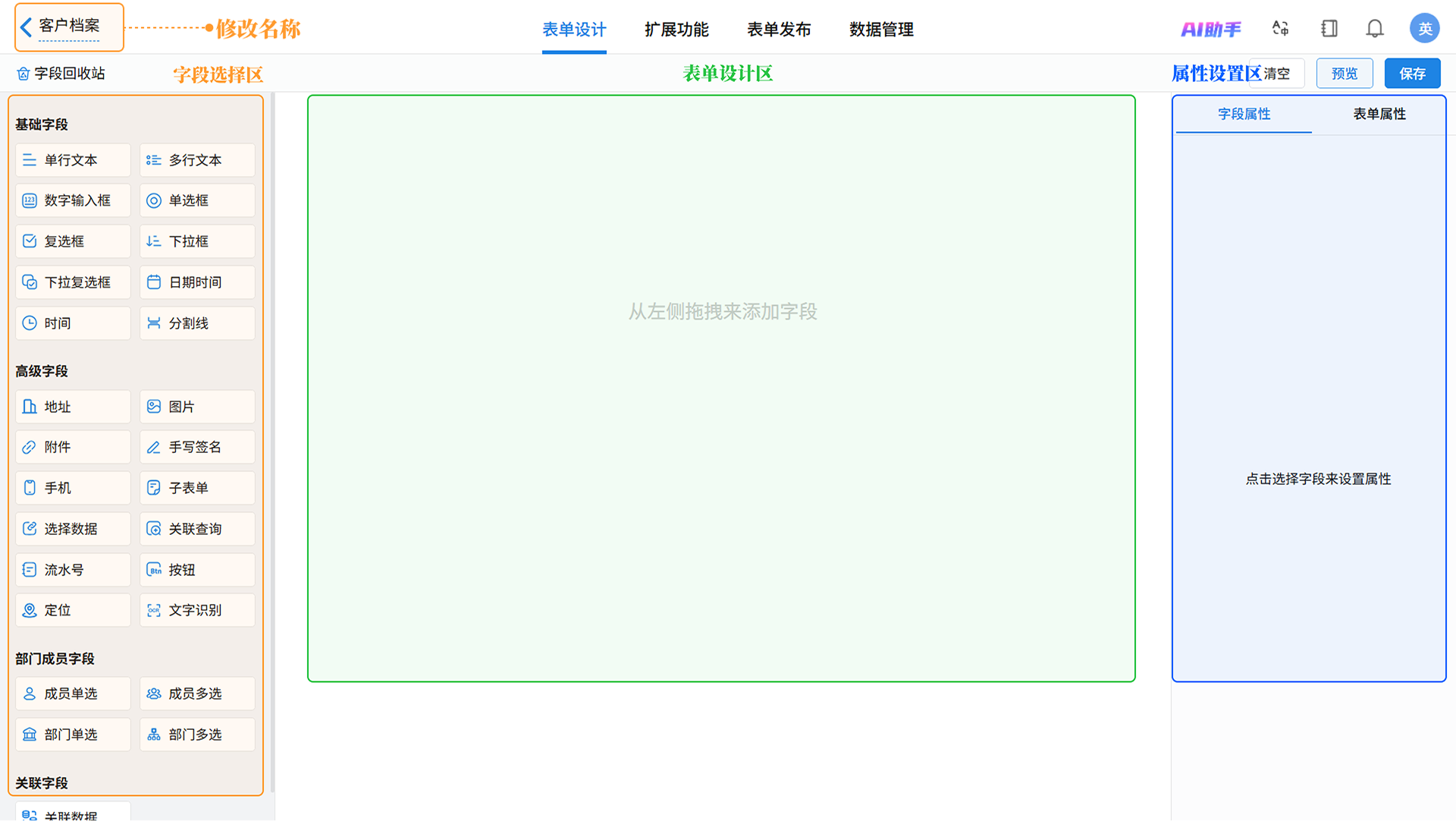
3)点击「+ 创建空白表单」后,将跳转至表单设计页面,界面分为三部分:左侧为字段选择区,中间为表单设计区,右侧为属性设置区,可在 表单左上角修改名称 为“客户档案”。
3.2 添加字段
字段是表单的核心组成部分,决定了表单可以收集哪些信息。
3.2.1 确定字段类型
分析需要收集的信息维度,确定对应的字段类型:
| 客户信息 | 字段类型 |
|---|---|
| 客户名称 | 单行文本 |
| 客户等级 | 下拉框 |
| 客户地址 | 地址 |
| 客户联系方式 | 单行文本(手机号码格式) |
3.2.2 添加字段并配置属性
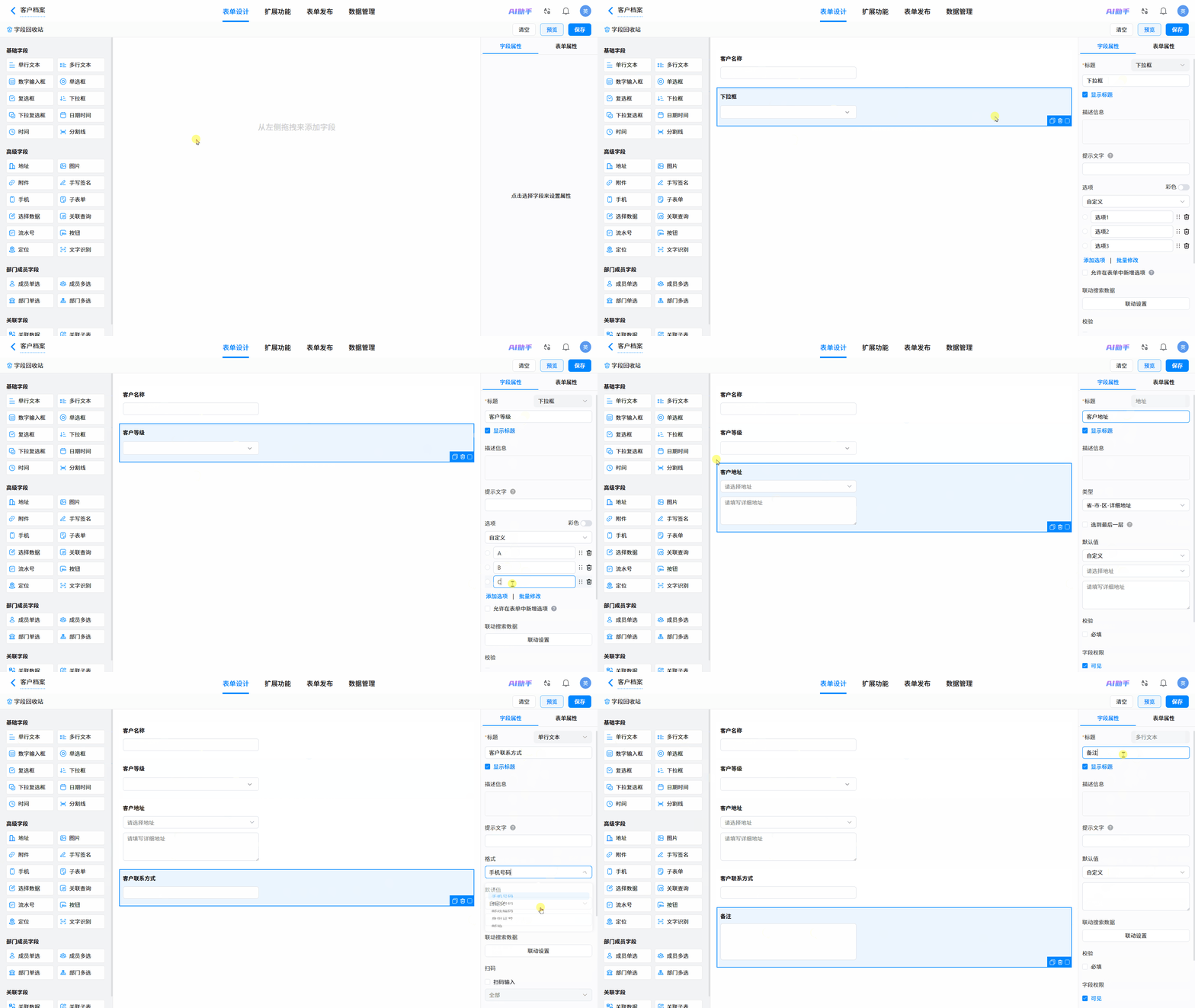
1)添加客户名称 :从左侧字段区按住「单行文本」并拖拽至中间设计区,或单击「单行文本」自动添加至表单底部。在右侧「字段属性」栏中,将标题修改为“客户名称”.
2)添加客户等级 :添加「下拉框」字段,将标题修改为“客户等级”。在右侧“选项”设置中,将默认选项依次修改为“A、B、C”,删除不需要的选项。
3)添加客户地址 :添加「地址」字段,将标题修改为“客户地址”。
4)添加客户联系方式 :添加「单行文本」字段,将标题修改为“客户联系方式”。在右侧“格式”设置中,设置为“手机号码”。
3.3 保存与预览
编辑完成后,点击右上角「保存」按钮。
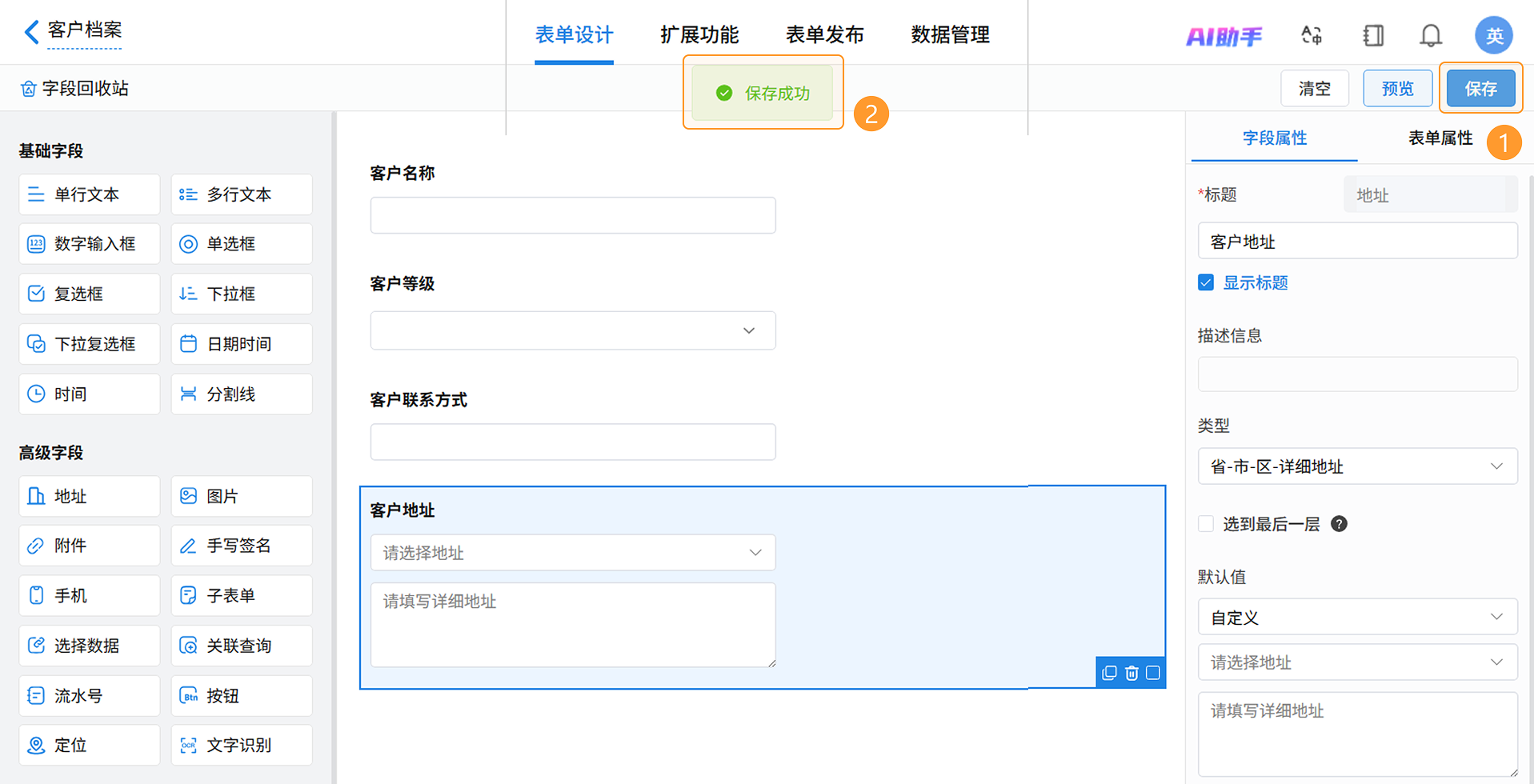
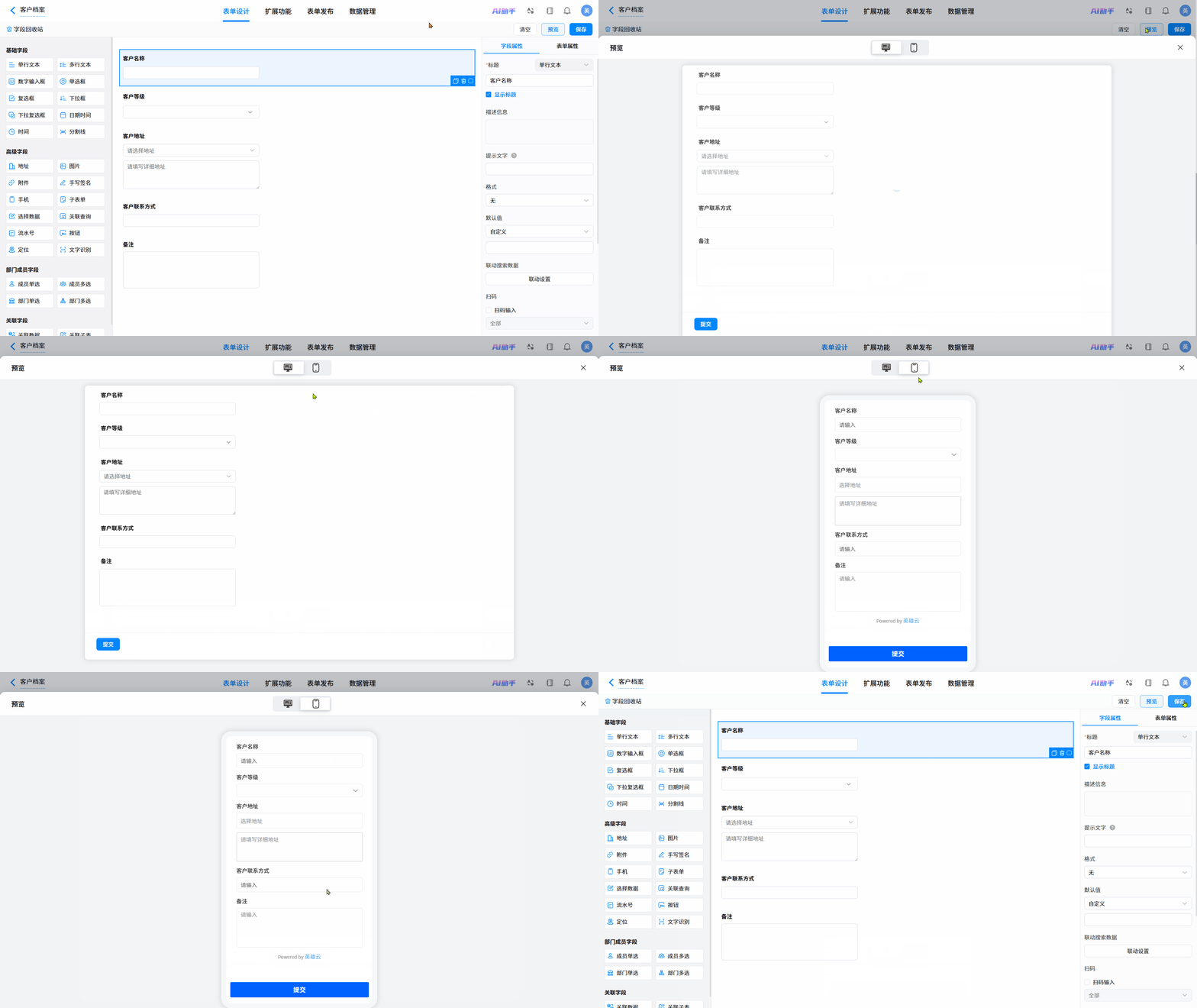
系统提示保存成功后,点击右上角「预览」按钮可查看表单效果,平台支持切换“电脑端”与“移动端”视图,以检查表单在不同设备上的展现效果。
3.4 表单发布
3.4.1 对成员发布
面向组织内部成员,可根据部门、角色或个人设置不同的数据填报与管理权限,部分表单(如合同管理、收款、开票等),允许普通成员可以进行数据填写,允许部门主管可以进行数据填写、查看、编辑等操作。
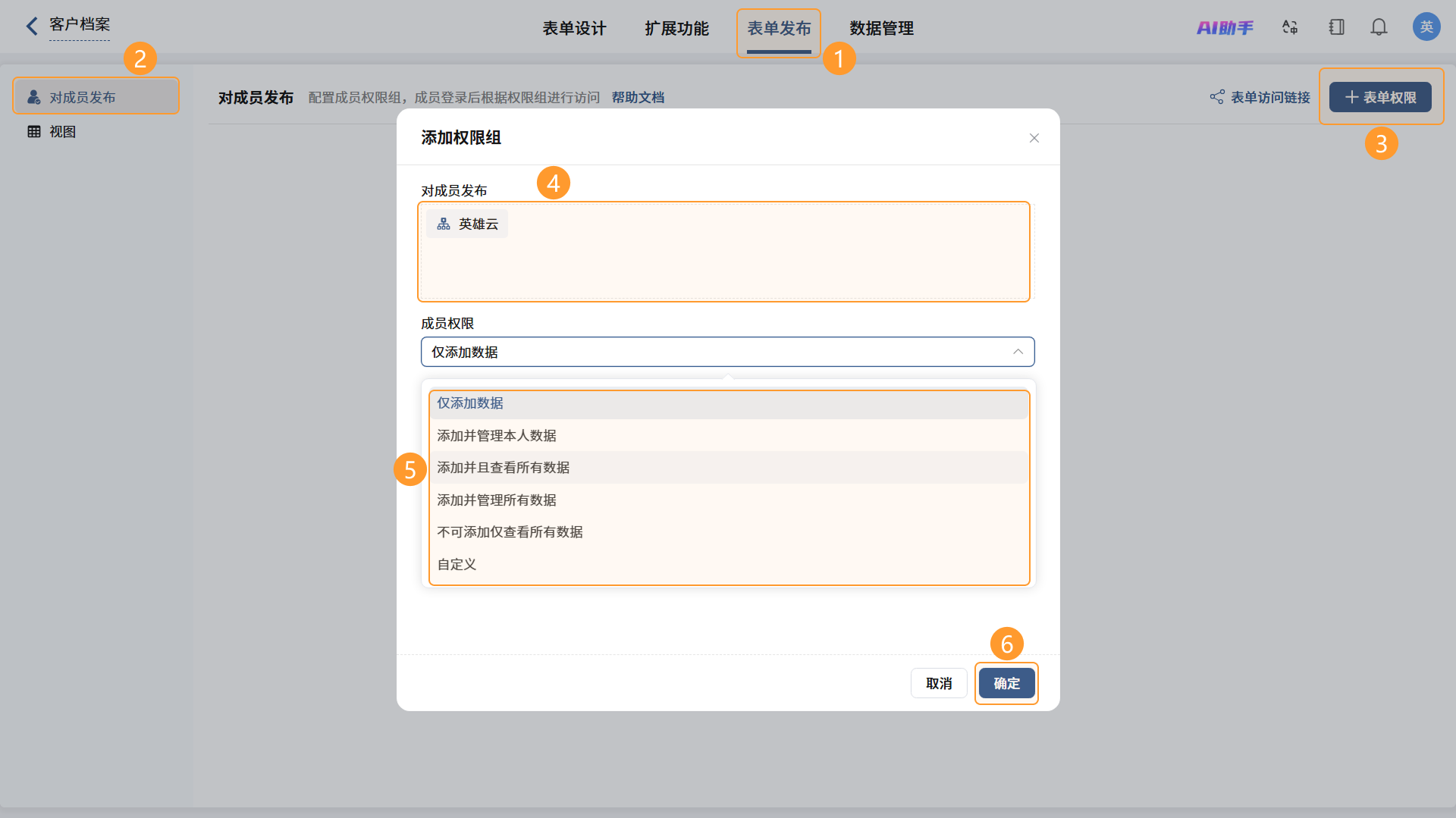
1)点击「表单发布」,切换至「对成员发布」标签页;
2)点击「+ 表单权限」将弹出“添加权限组”窗口,在该窗口中点击「对成员发布」选择授权对象(部门 / 成员 / 角色);
3)打开「成员权限」下拉框,为对象匹配对应操作权限,全部设置完成后点击「确定」保存权限配置。
2.4.2 公开发布
面向非组织成员。以公开链接的形式对组织外的成员进行数据收集或提供查询入口,比如满意度调查问卷、公开投票、外部供应商登记等。
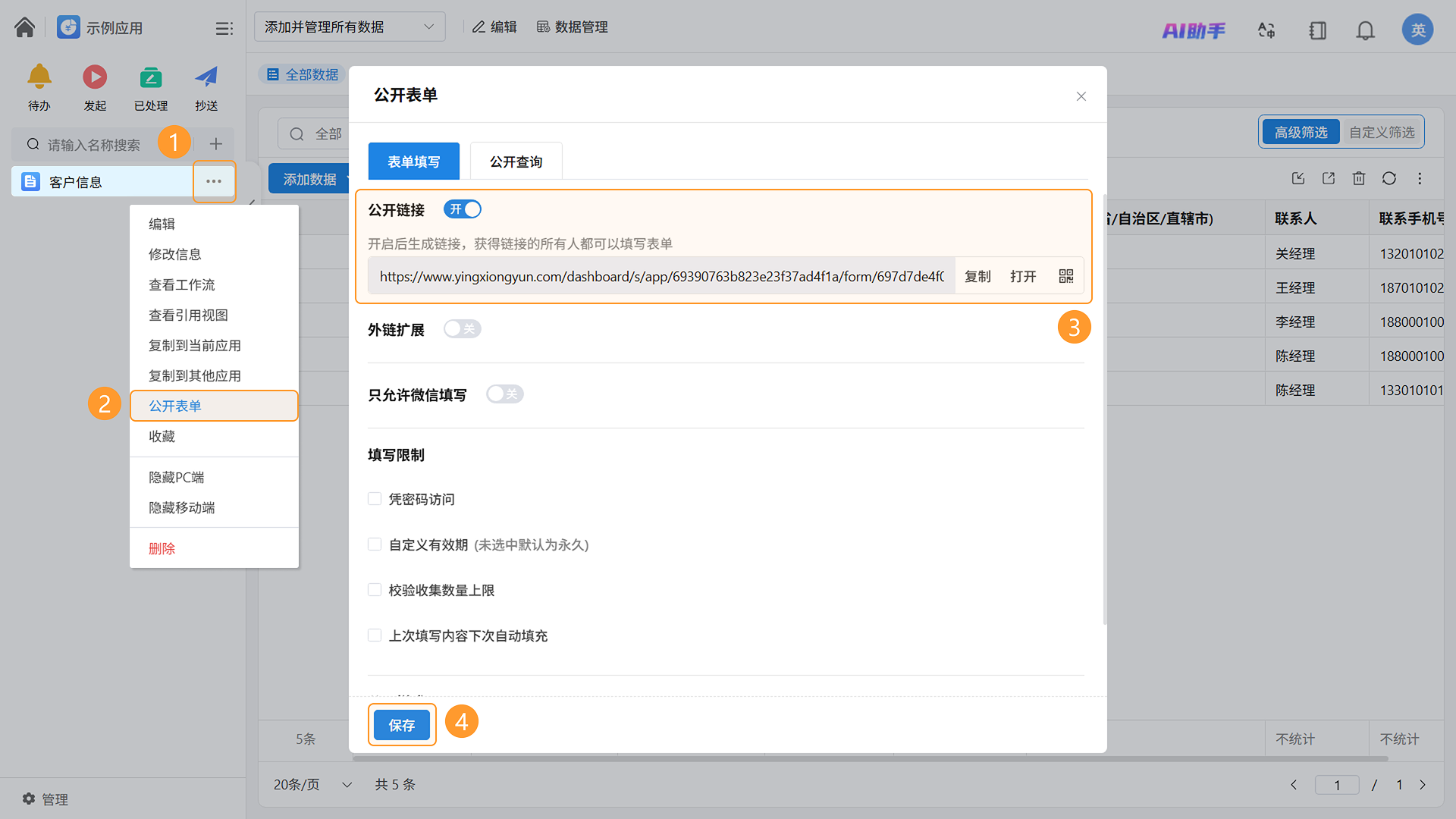
1)找到目标表单,点击表单右侧的「…」按钮;
2)在弹出下拉菜单中选择「公开表单」选项;
3)在弹窗内打开「公开链接」开关,系统自动生成表单访问链接,可点击「复制」保存链接;
4)根据需求配置外链扩展、填写限制等附加设置,完成后点击底部「保存」,公开链接生效。
注意 :完成账号认证的用户才能开启公开链接。
3.5 表单填写
表单发布后,用户可在应用中访问该表单,填写并提交数据。
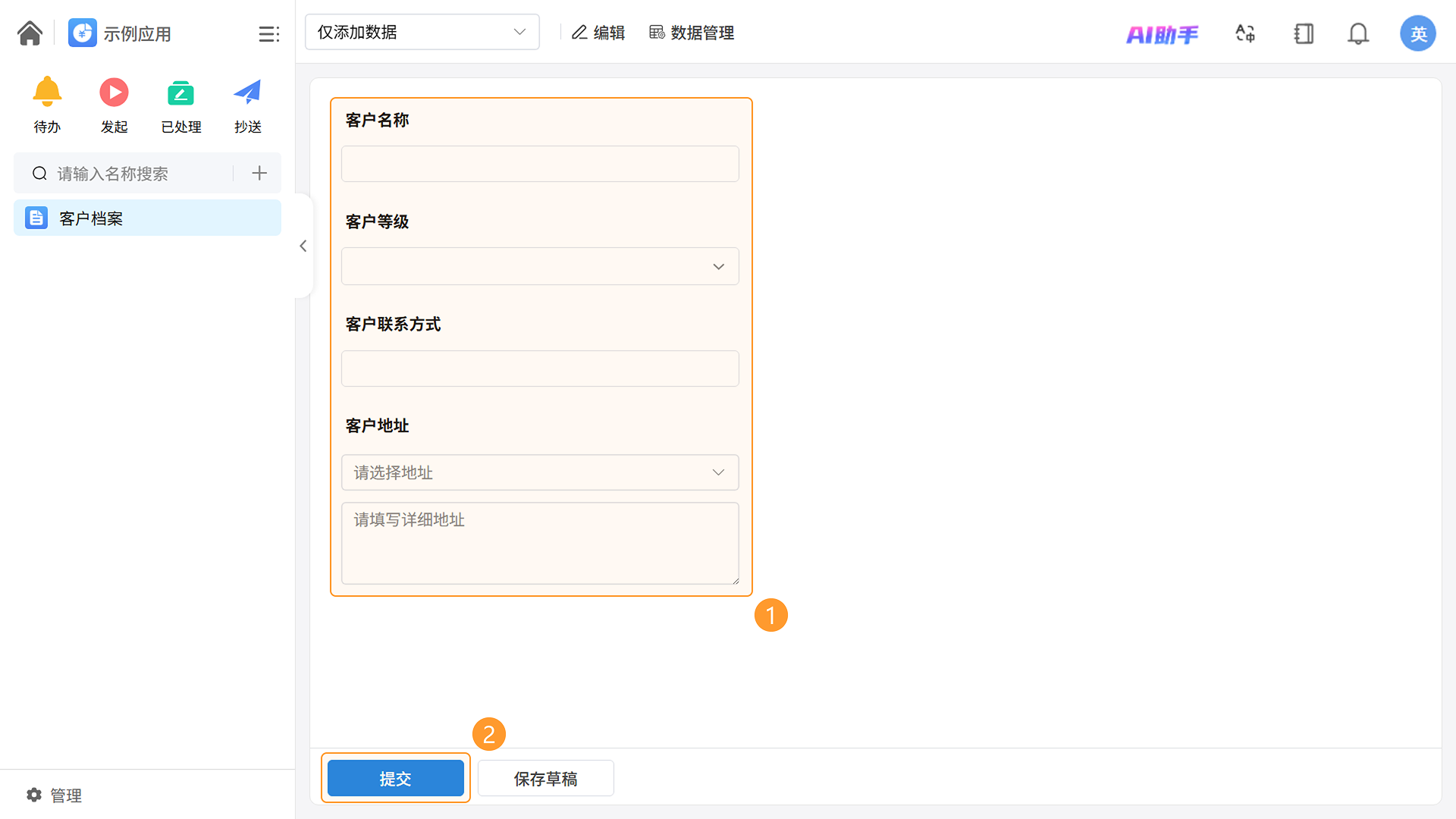
拥有权限的人员进入表单后即可进行数据录入,填写完毕后点击 「提交」 ,数据将存入系统。
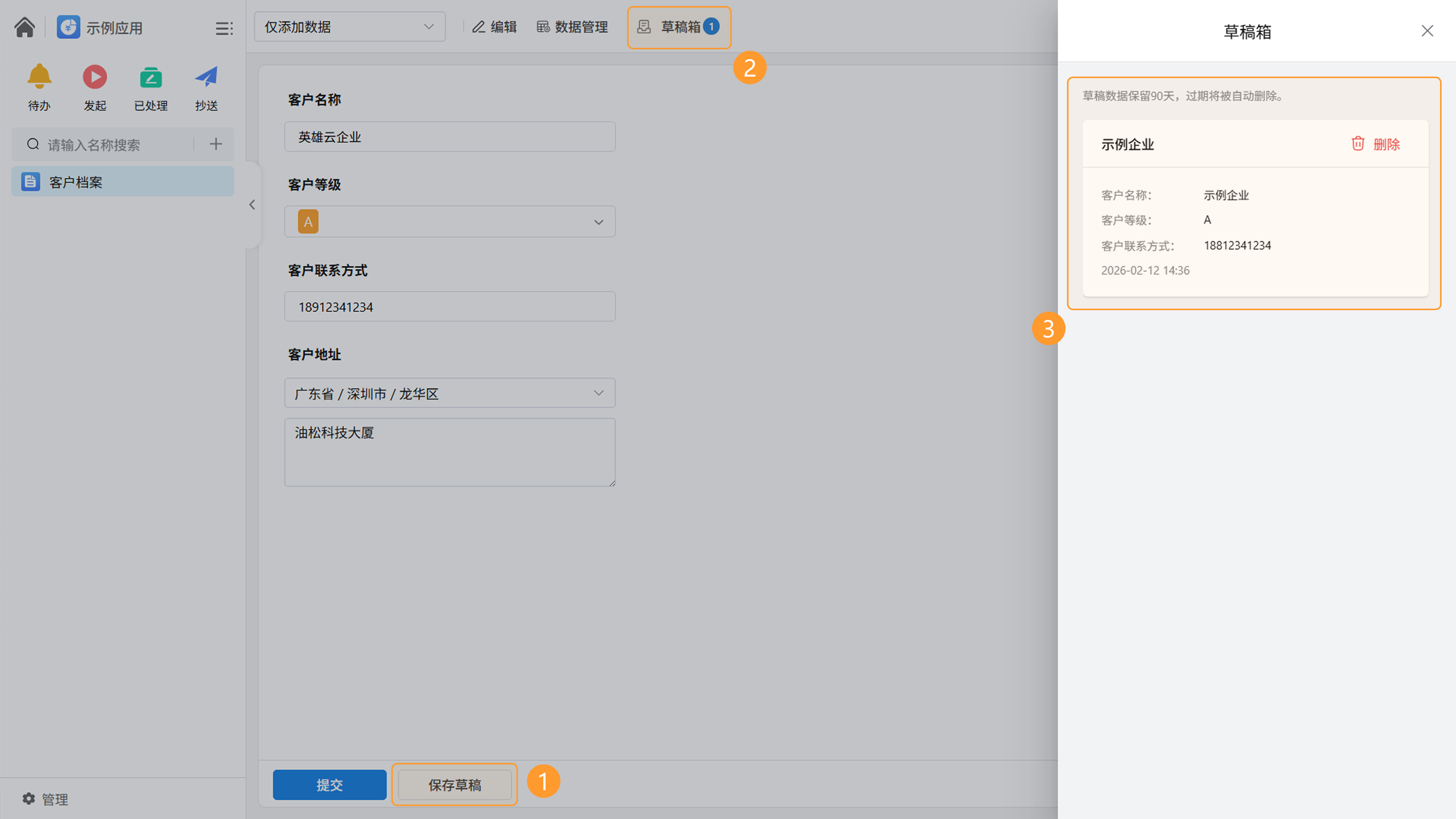
若无法一次性完成填写,可点击 「保存草稿」 。数据将保留于草稿箱内(有效期90天),方便后续继续编辑。
3.6 数据查看
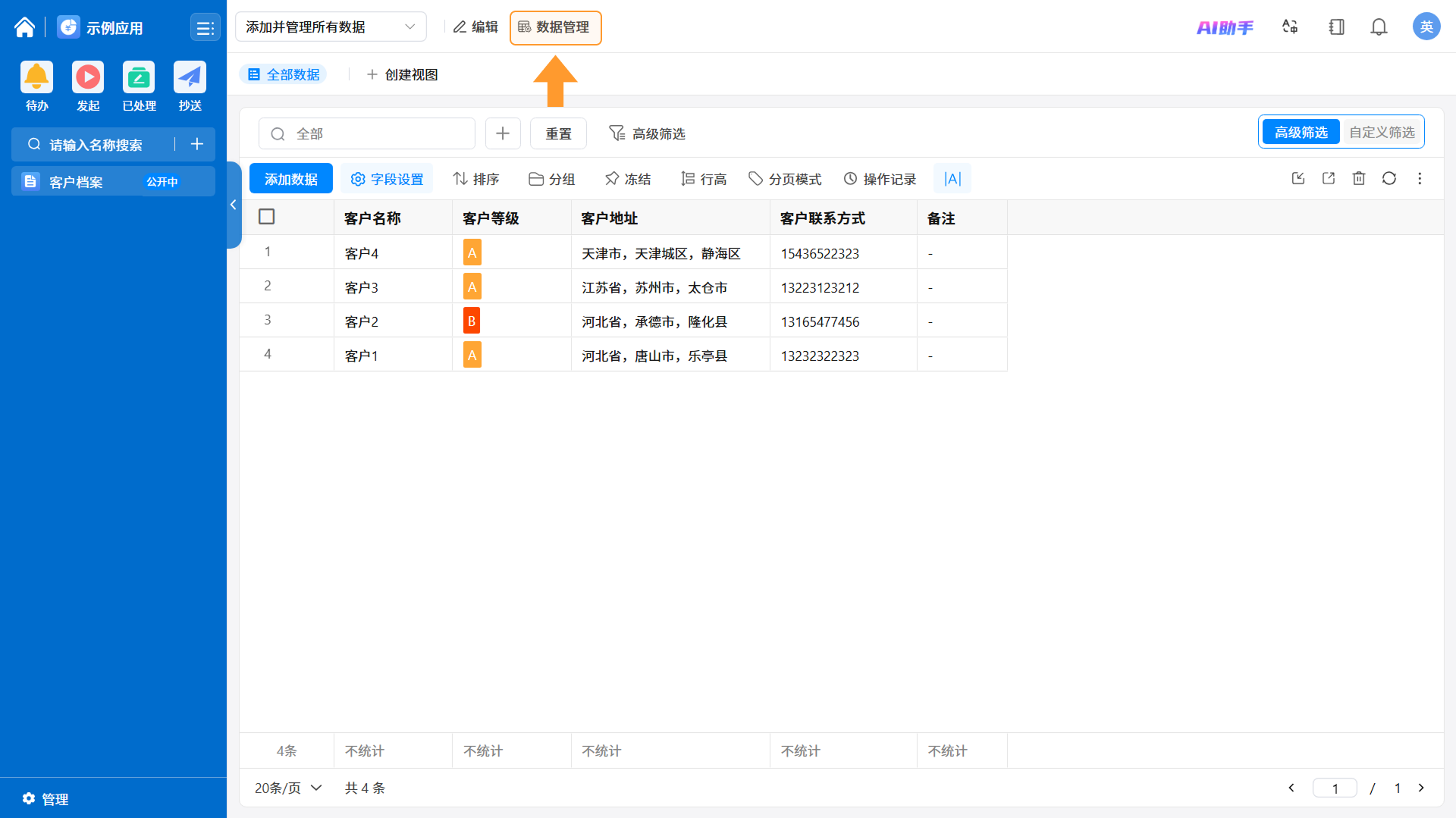
所有通过表单提交的信息,均存储于该表单对应的 「数据管理」 模块中,支持以云表格形式进行进行重新排序、添加、修改、删除、筛选等操作。系统管理员或拥有该应用管理权限的子管理员可在表单填写页面的顶部功能栏点击「数据管理」查看和管理收集到的数据。
4. 效果演示
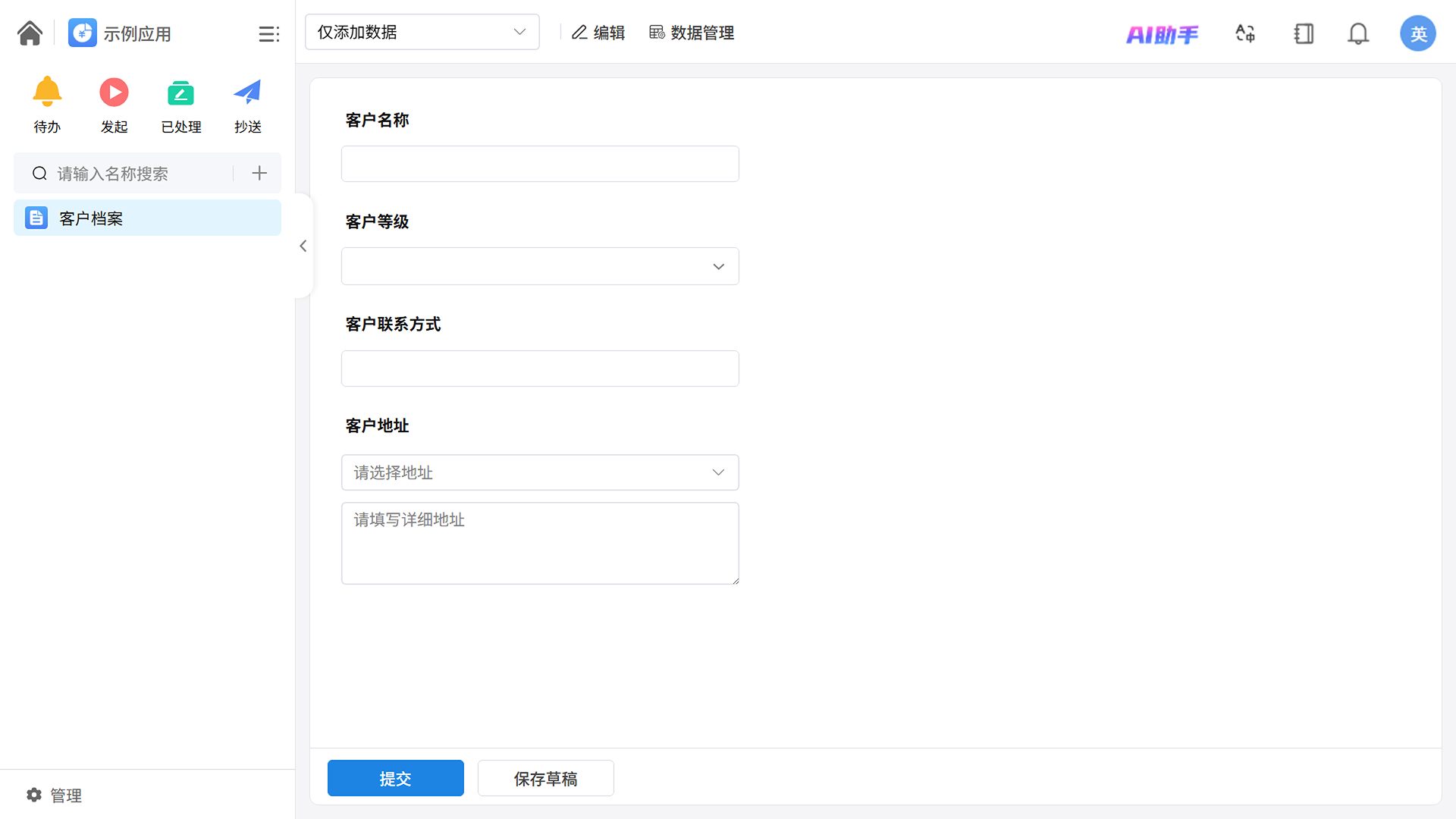
完成配置后,用户将获得一个功能完备的填报界面。以下以创建「客户档案」表单为例,展示最终生成的填报效果:
5. 注意事项
- 从 Excel 创建表单时,Excel 的第一行必须是标题行(字段名),系统会自动将标题转换为表单控件名称。
- 表单完成保存后必须发布,成员方可访问和填报数据。仅保存但未发布,成员无法看到表单入口。
- 普通表单不包含审批流程。如需多方审批或协作场景(如请假申请),请选择创建“流程表单”。
如需获得更多帮助,请
联系我们

微信扫码
专业客服答疑
联系电话
400-920-4330