




 更新日期
更新日期
1. 简介
用户在使用英雄云时,可 自行创建 企业,或 加入多个 组织,并可邀请成员加入已有组织。该功能可实现个人在 不同团队或企业间 的灵活切换,满足多组织协作与权限隔离的需求,同时支持组织管理者便捷扩充团队。
2. 新用户创建 / 加入
新用户在完成账号注册后,用户可选择「创建企业 / 团队」或「加入现有组织」两种路径之一。完成组织创建或加入后,即可开启工作台使用平台各项功能。
2.1 创建组织
2.1.1 PC 端创建
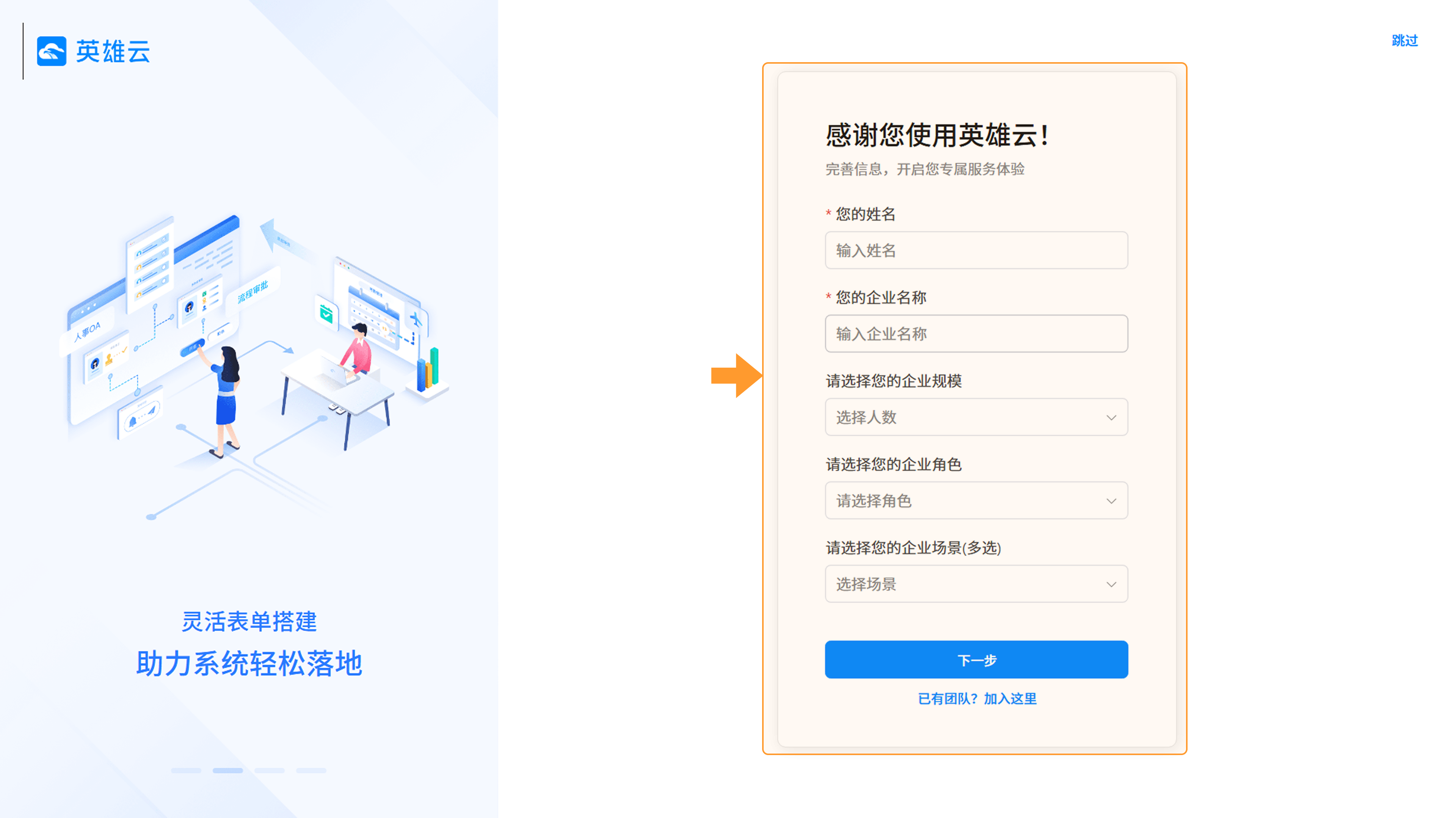
1) 录入企业信息:使用手机号 / 邮箱注册成功后,系统将自动跳转至创建企业流程页面,可在此页面录入企业信息。
- 您的姓名:设置您在该企业 / 团队中的显示名称。
- 您的企业名称:输入关键词,系统会自动匹配推荐名称,您可以从下拉列表中选择;也可以直接手动输入完整的企业名称。
- 请选择您的企业规模:根据企业实际情况,选择对应的人数区间。
- 请选择您的企业角色:选择您在企业中担任的职位类型。
- 请选择您的企业场景:选择企业所属行业及核心使用场景,便于更精准地为您匹配应用推荐。
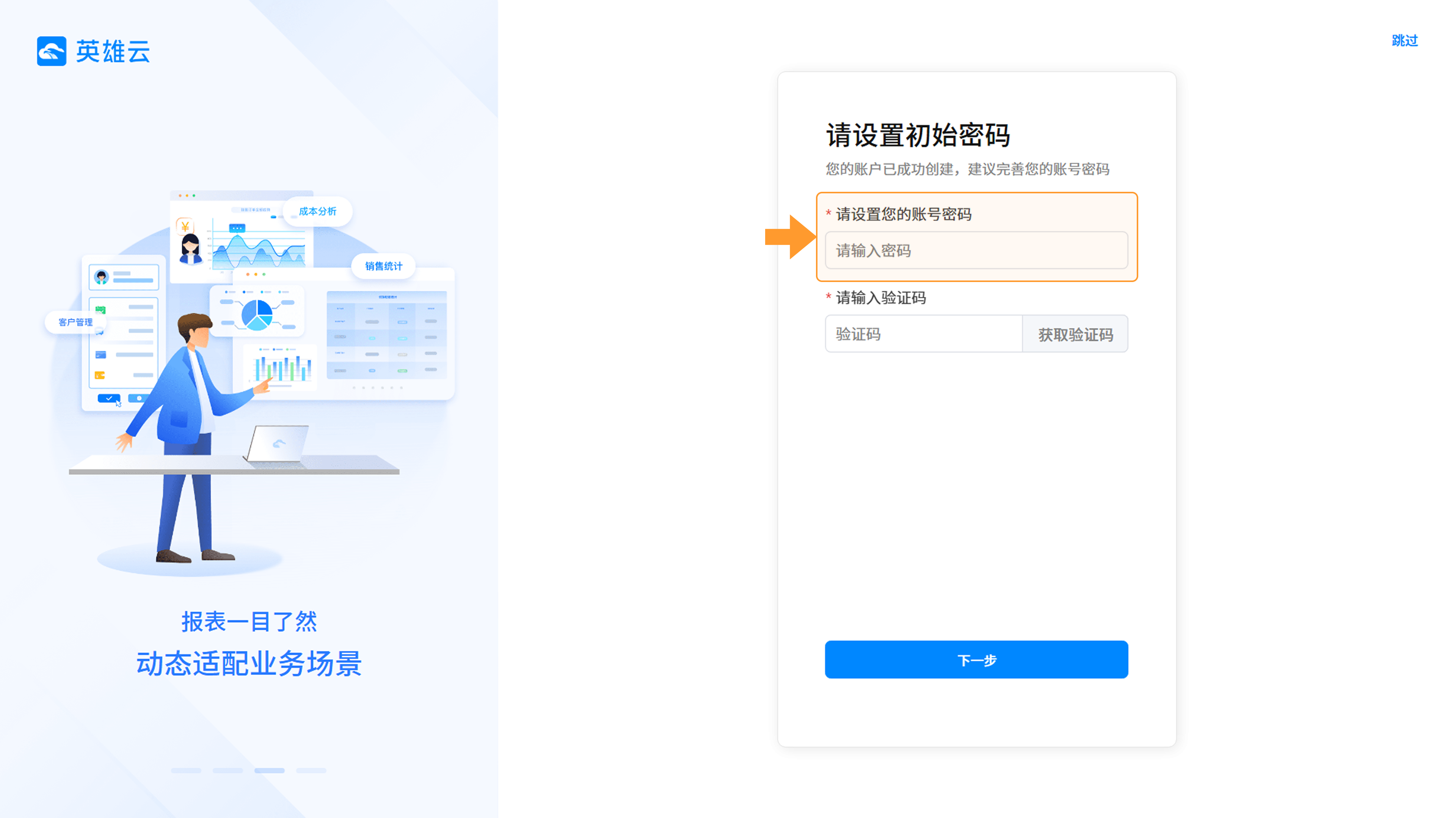
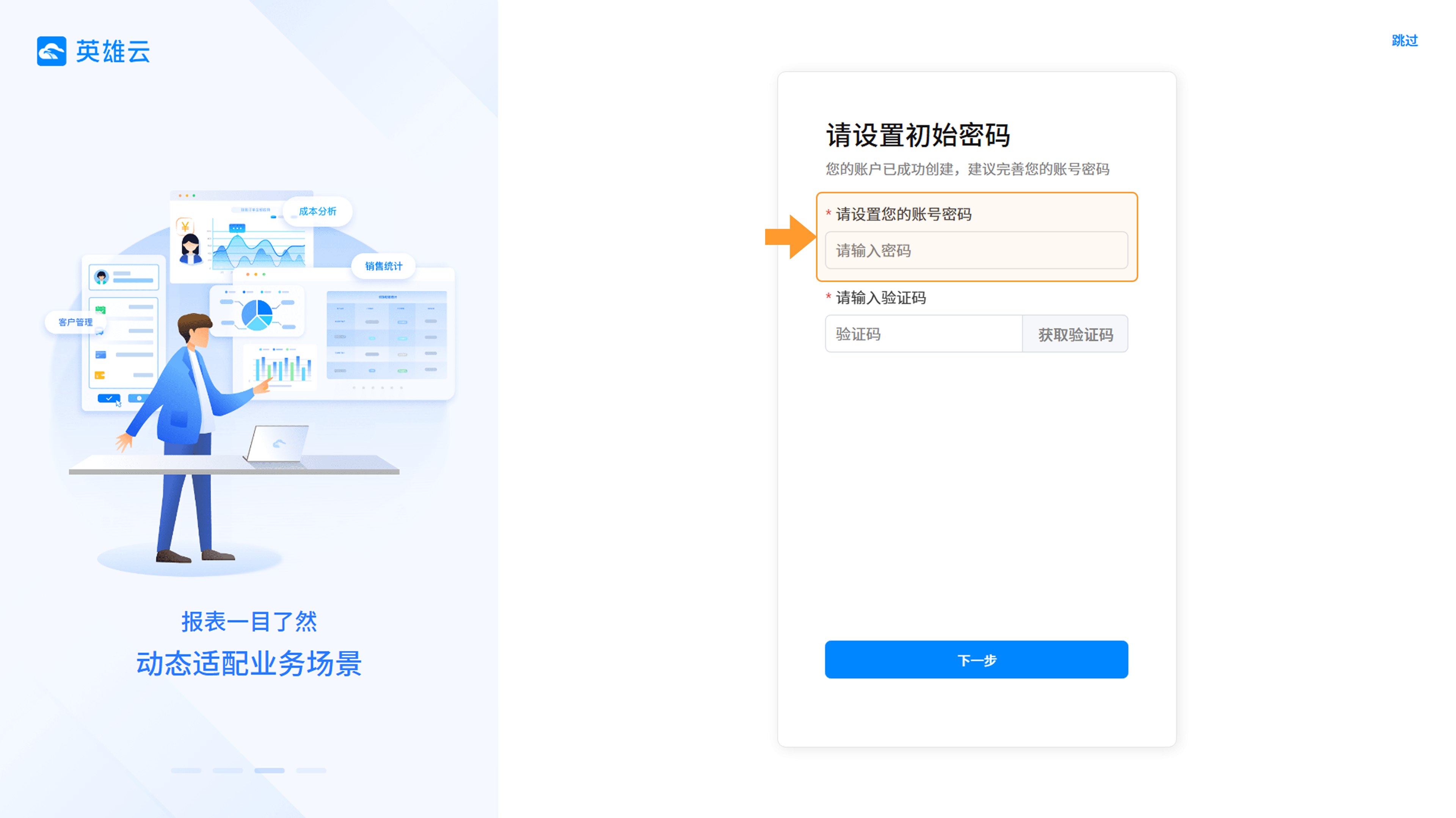
2) 设置密码:提交企业信息后,进入 密码设置 页面。设置成功后点击「下一步」按钮,系统会自动跳转至企业工作台。后续也可以使用 注册的账号 和 设置的密码 登录英雄云平台。
2.1.2 移动端创建
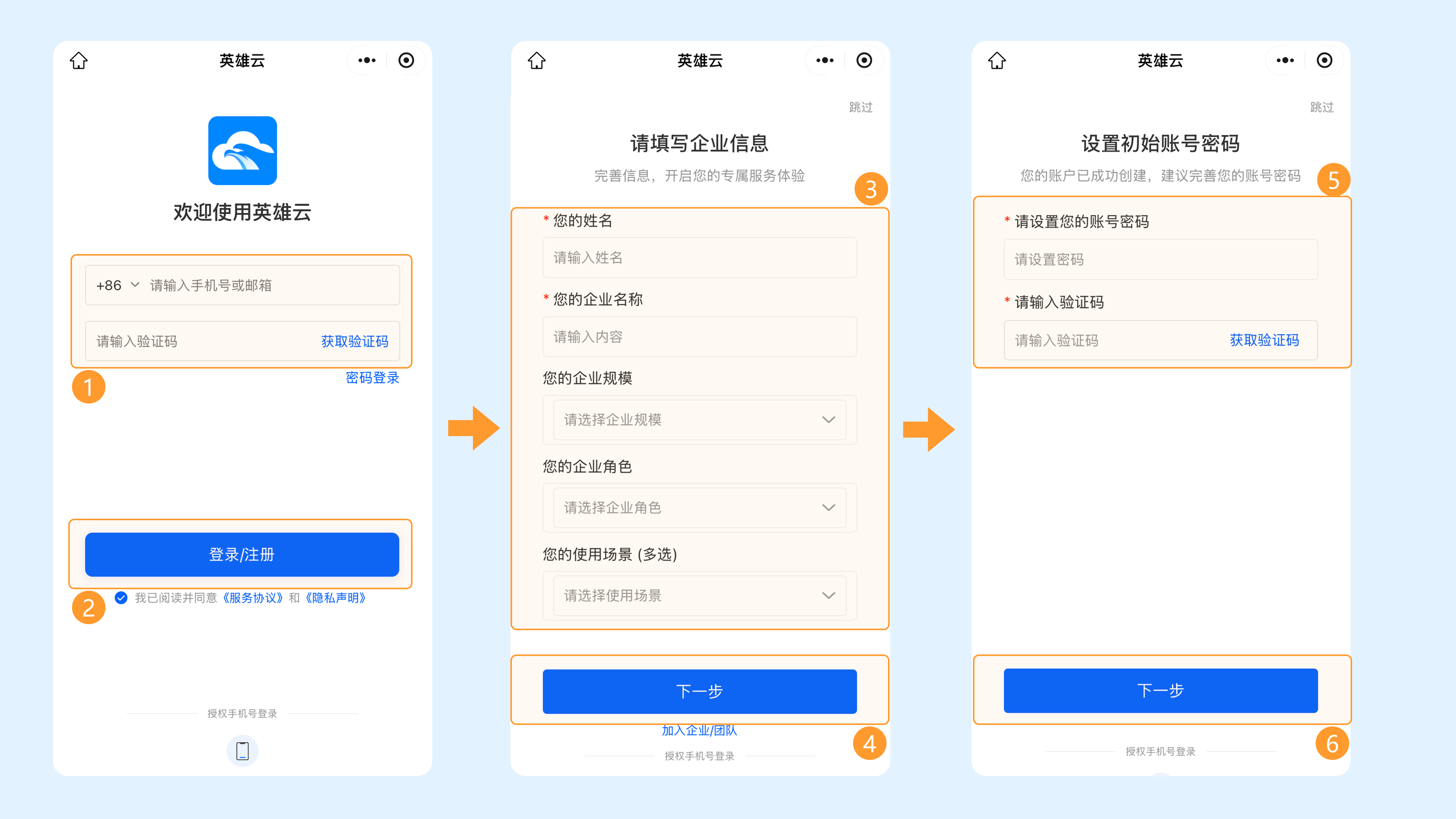
移动端 完成基础注册后,进入企业信息设置和密码设置页面,完成 相关企业信息录入 并设置 登录密码 后,即可进入移动端工作台。
2.2 加入组织
2.2.1 PC 端加入
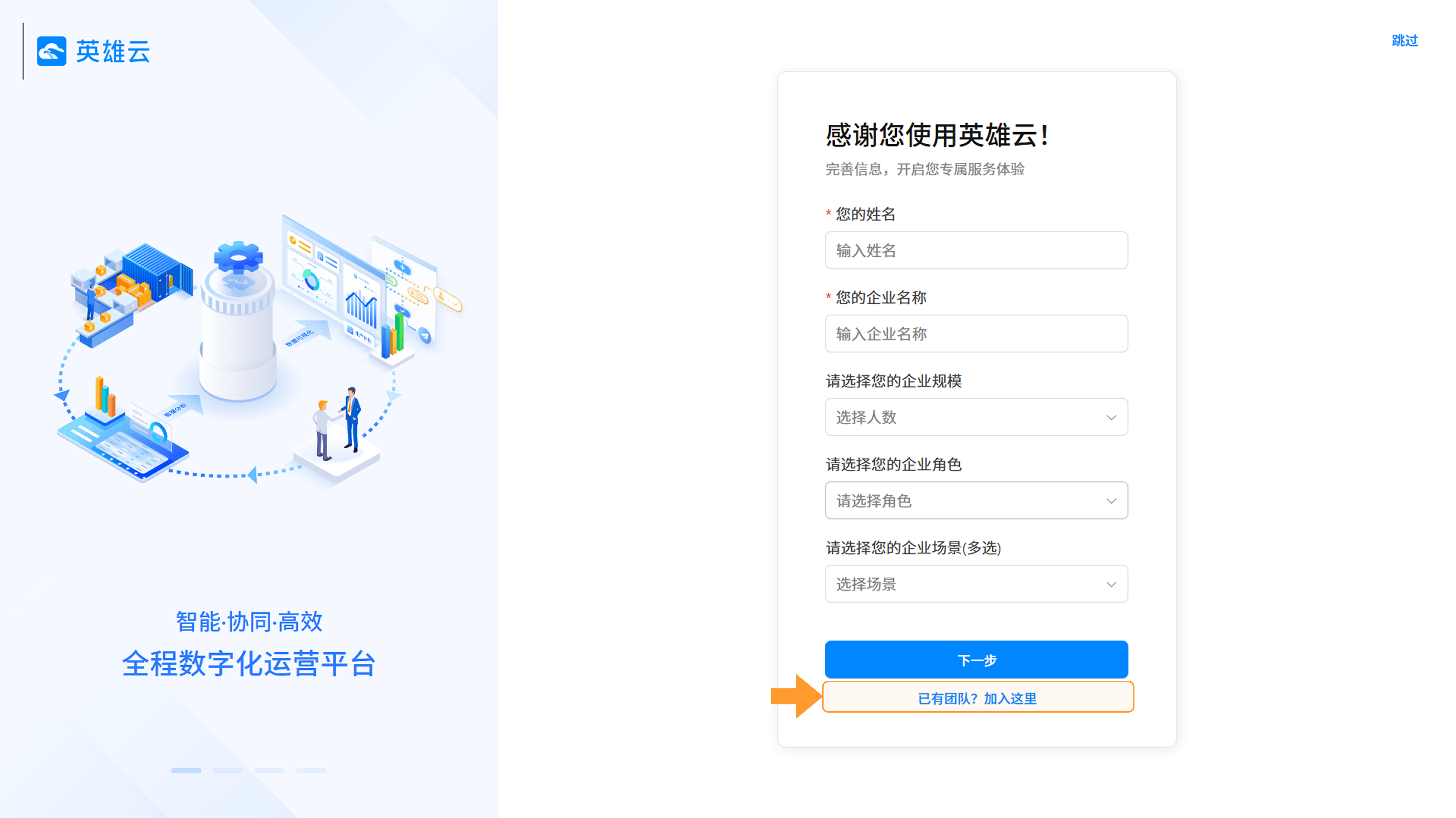
1) 录入邀请信息:若无需创建新企业,可直接 加入现有组织。在注册验证后的初始页面,点击「已有团队?加入这里」,切换至加入企业页面,录入您的 姓名 和 邀请链接 即可。
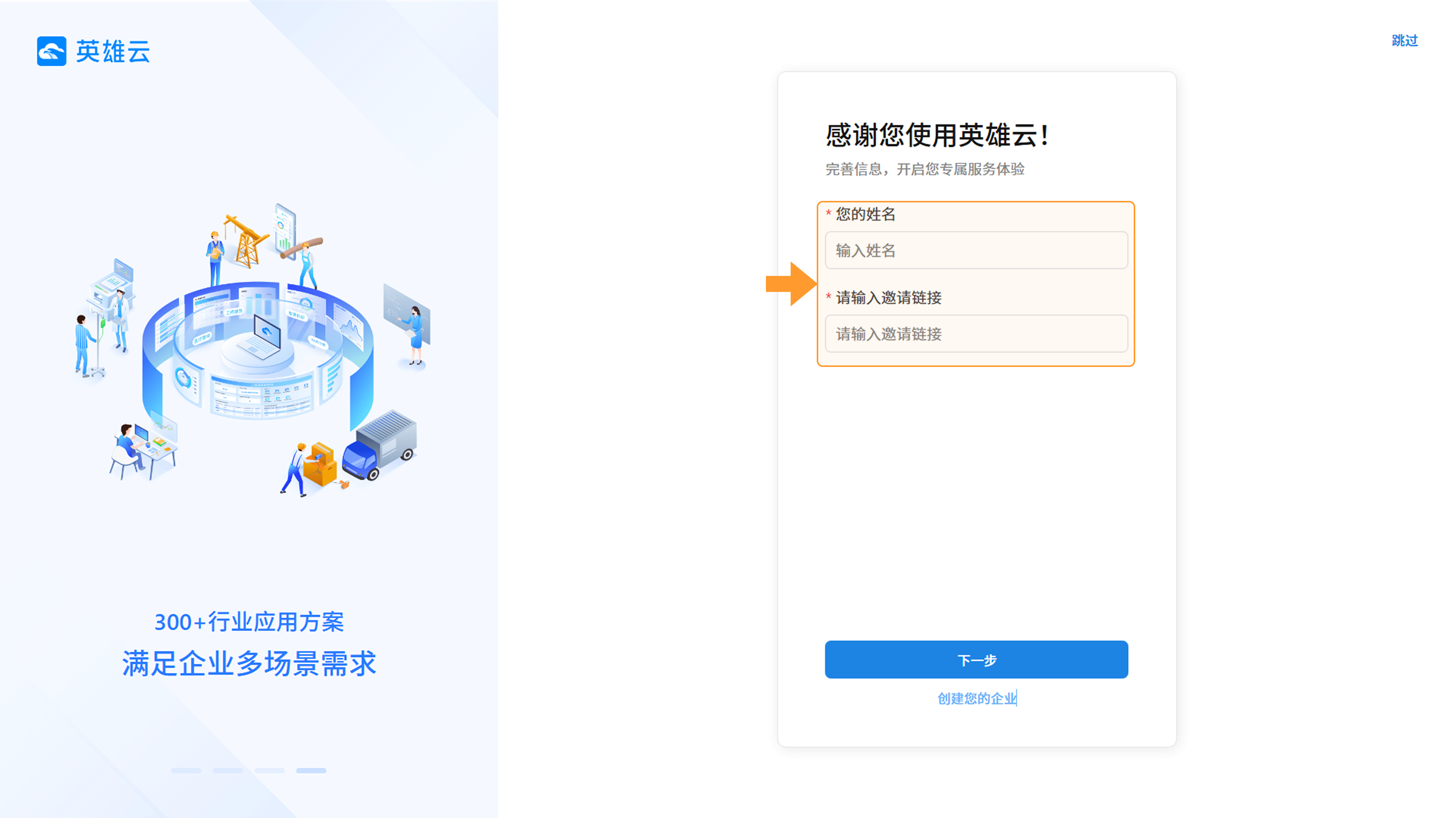
2) 设置密码:邀请信息录入并提交后,进入 密码设置 页面。设置成功后点击「下一步」按钮,系统会自动跳转至目标企业的工作台。
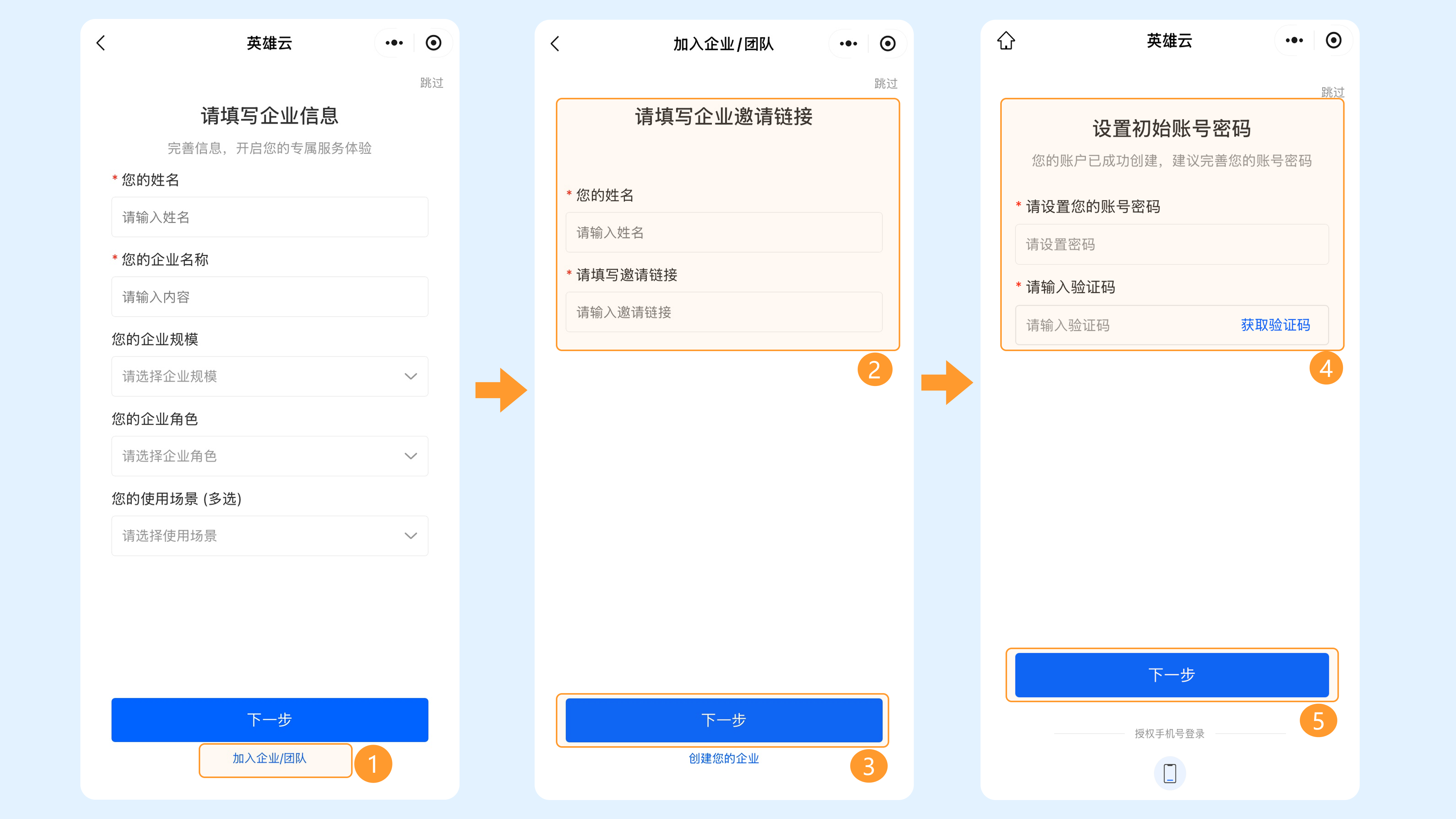
2.2.2 移动端加入
移动端完成基础注册后,点击页面下方的「加入企业 / 团队」,切换至加入企业页面,录入您的姓名、邀请链接 并设置 登录密码 后,即可进入目标企业的工作台。
3. 老用户创建 / 加入
若您 已加入 某个企业,但 尚未创建 过自己的企业,则可以创建自己的企业,或加入其他企业。请注意,每个用户仅能创建一个自己的企业。
3.1 PC 端
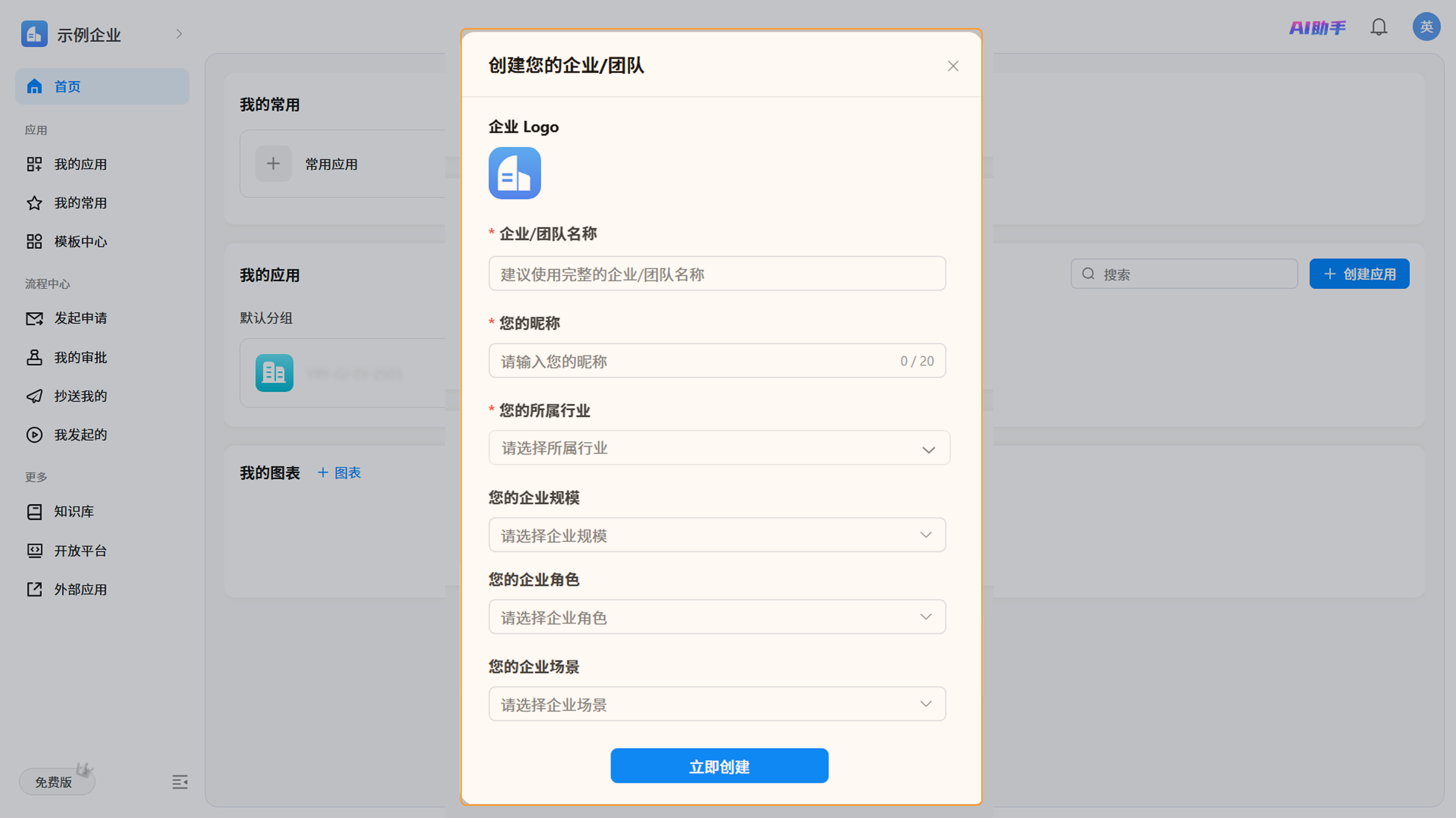
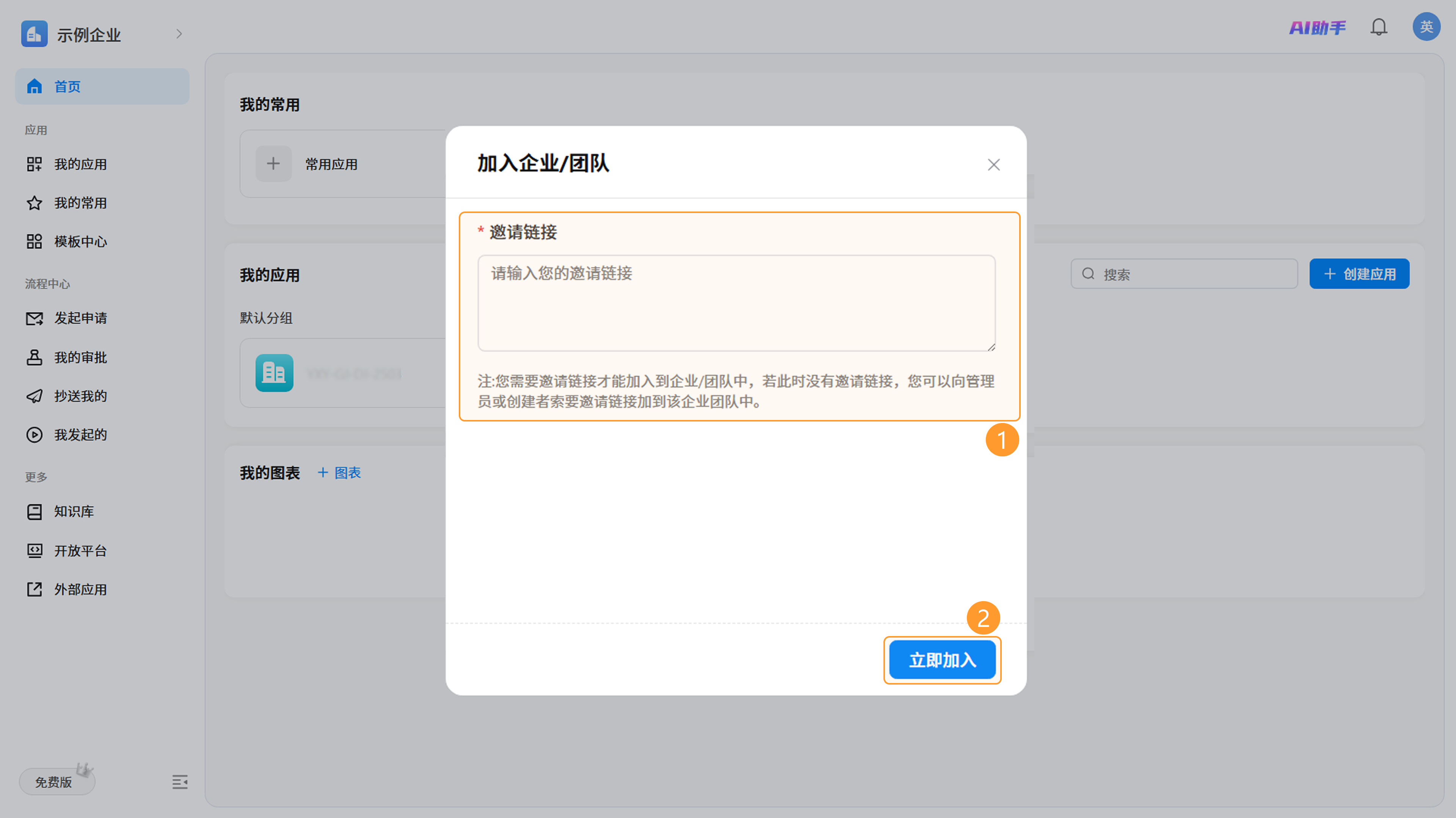
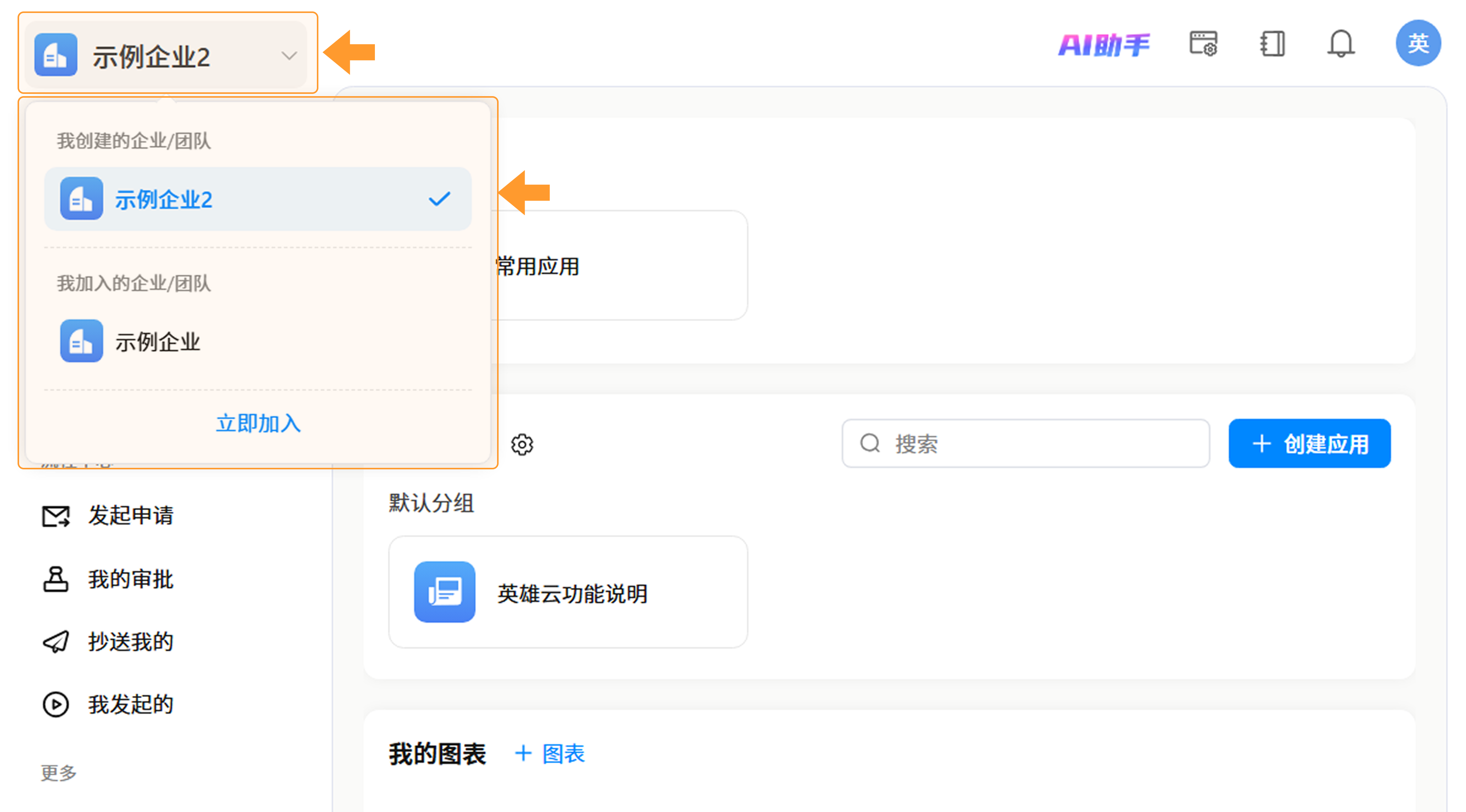
操作路径:点击工作台 左上角企业名称 >> 选择「创建企业 / 团队」或「立即加入」。
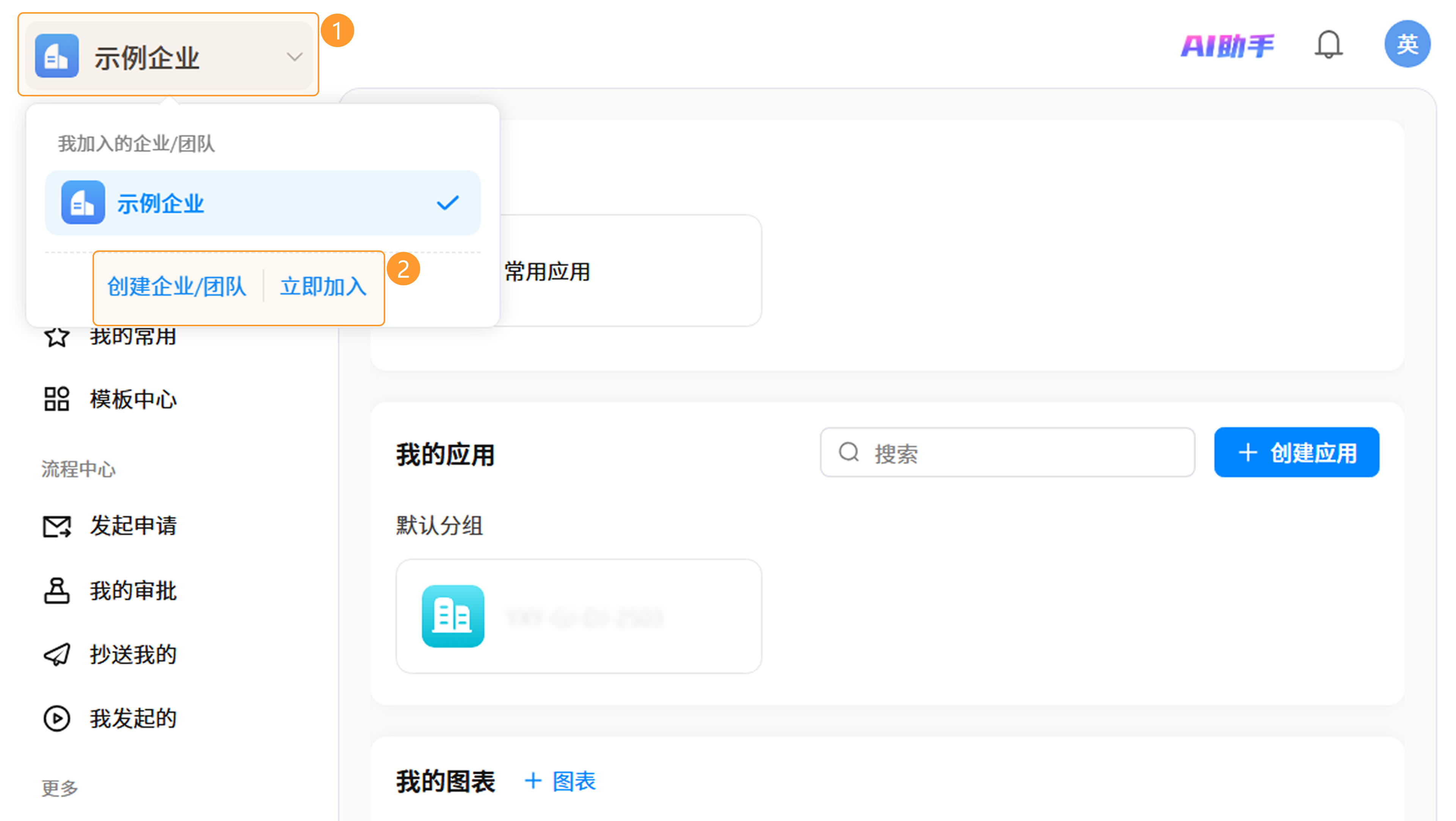
3.1.1 创建组织
点击「创建企业 / 团队」后,将弹出 创建企业 窗口,具体操作步骤与 本文 2.1 节 相同。
3.1.2 加入组织
点击「立即加入」后,弹出 加入组织 窗口,输入 邀请链接 并点击「立即加入」,即可加入其他企业。
3.2 移动端
3.2.1 创建组织
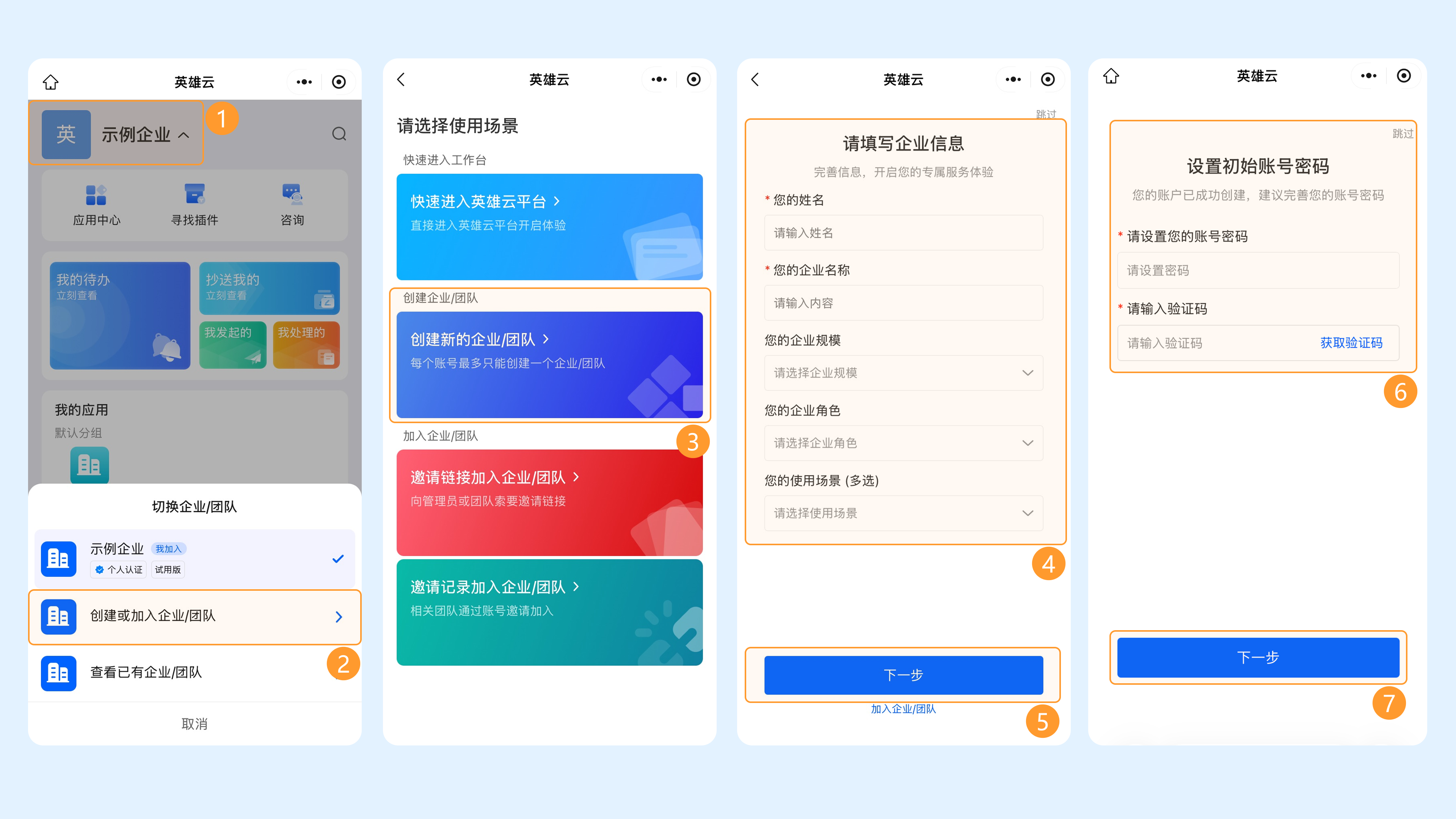
操作路径一:点击工作台 上方企业名称 >> 选择「创建或加入企业 / 团队」>> 点击「创建新的企业 / 团队」>> 填写 企业信息 >> 输入 初始密码。
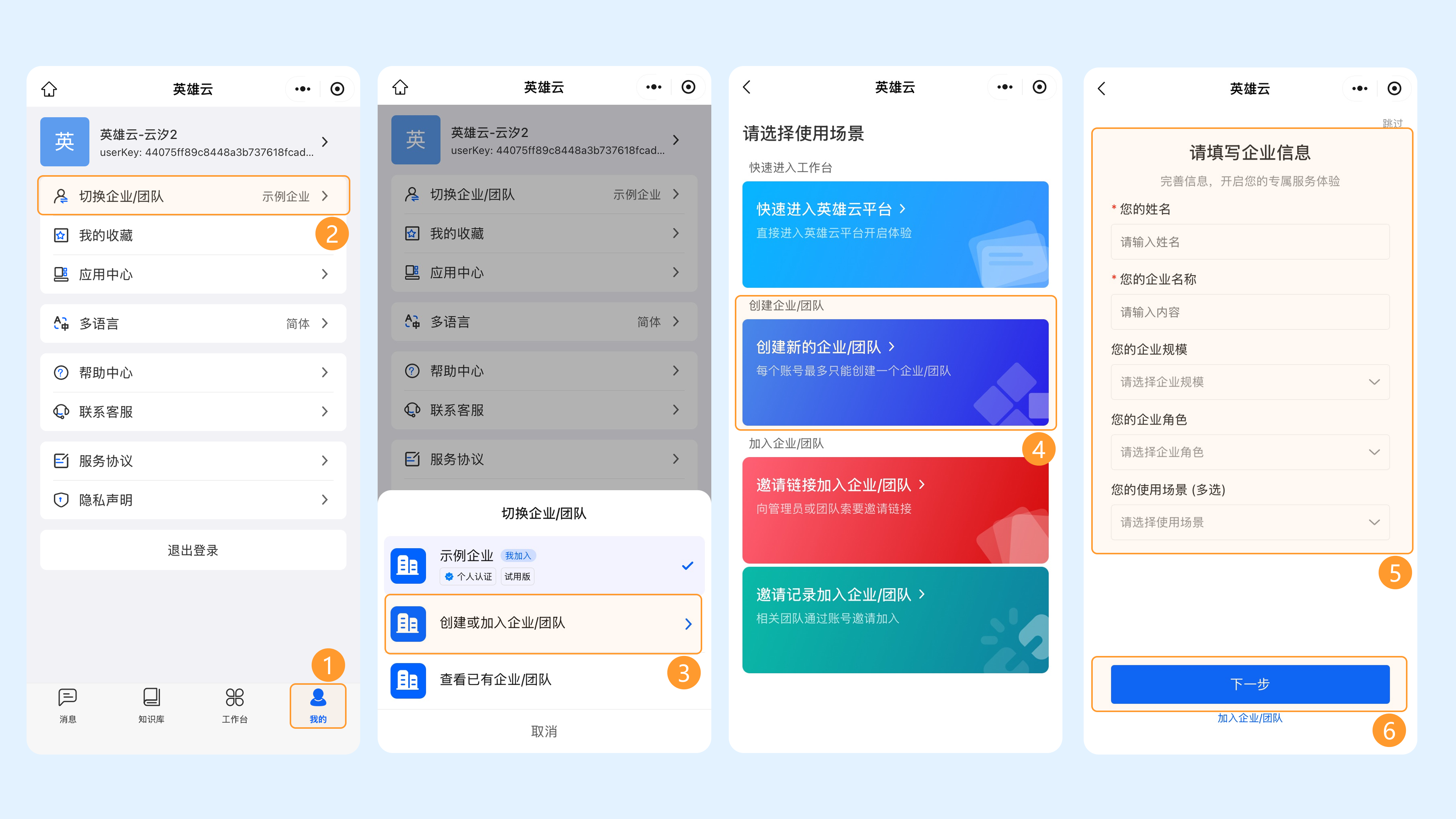
操作路径二:点击右下角「我的」>> 点击「切换企业 / 团队」>> 选择「创建或加入企业 / 团队」>> 点击「创建新的企业 / 团队」>> 填写 企业信息 >> 输入 初始密码。
3.2.2 加入组织
操作路径一:
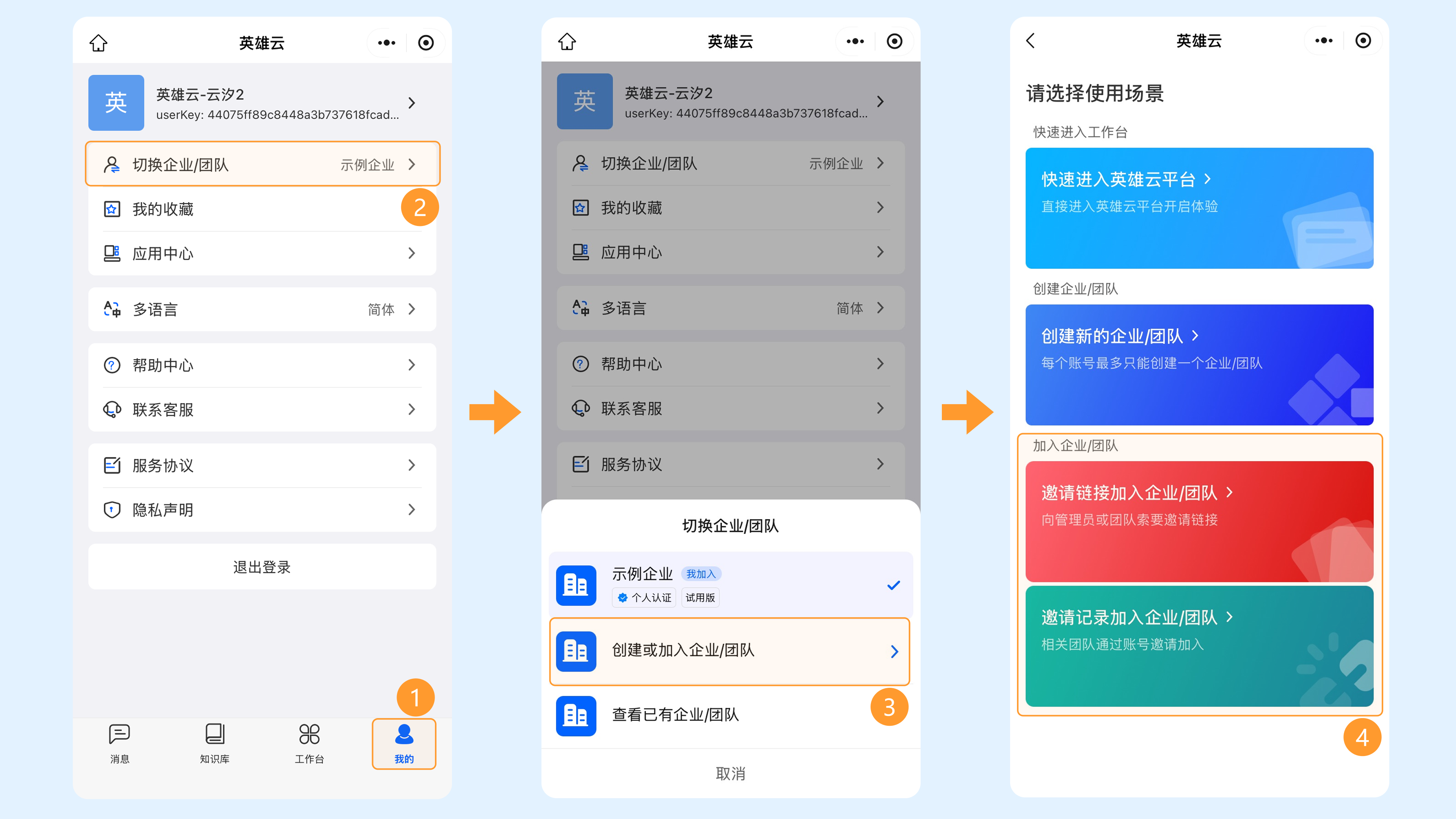
- 点击工作台 上方企业名称 >> 选择「创建或加入企业 / 团队」>> 点击「邀请链接加入企业 / 团队」>> 填写 相关信息 >> 输入 初始密码。
- 点击工作台 上方企业名称 >> 选择「创建或加入企业 / 团队」>> 点击「邀请记录加入企业 / 团队」>> 选择 邀请企业 >> 点击「同意」或「拒绝」。
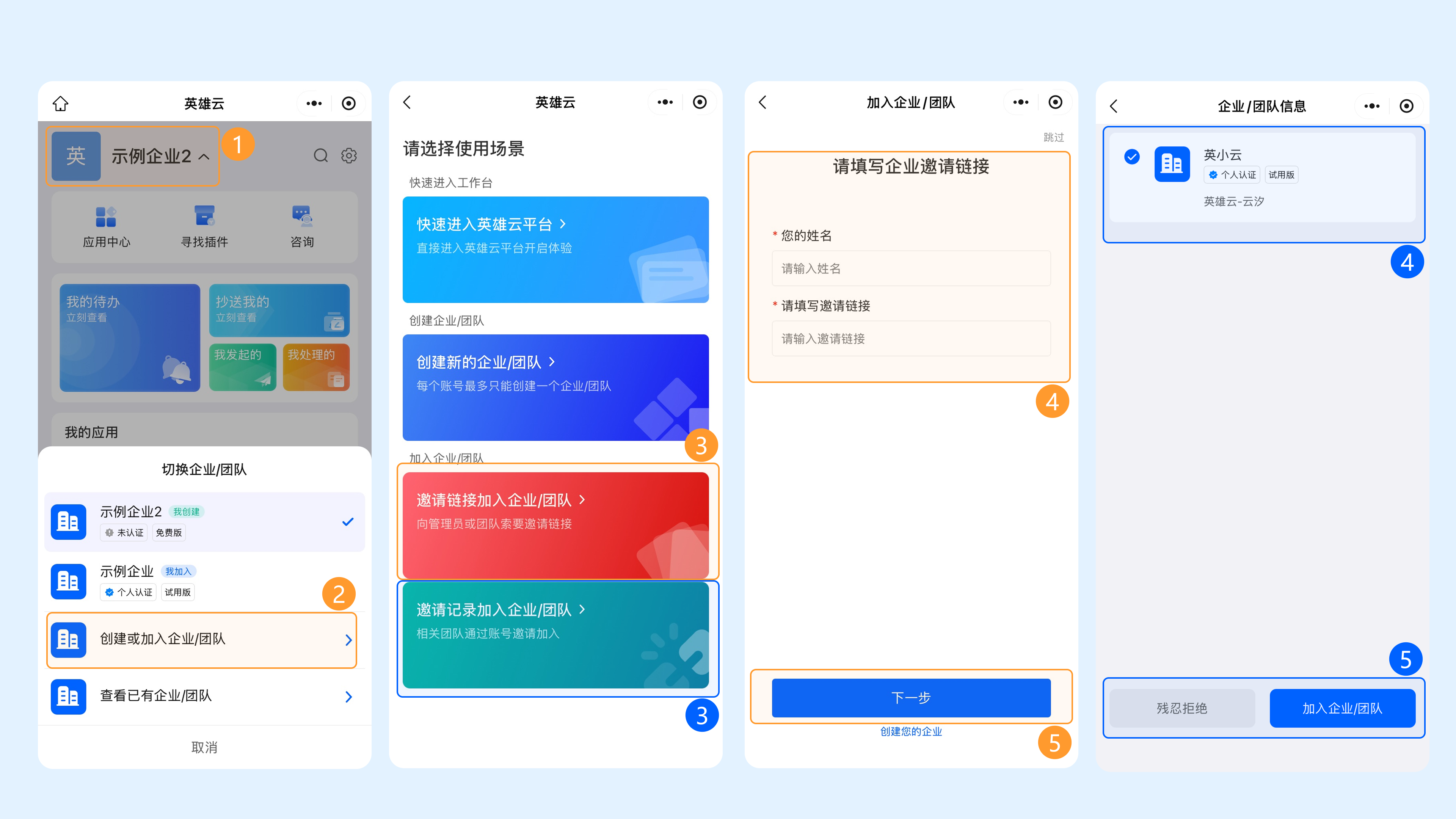
操作路径二:点击右下角「我的」>> 点击「切换企业 / 团队」>> 选择「加入企业 / 团队」>> 后续操作与 路径一 类似。
4. 切换组织
每个用户可 创建一个自己的组织,并可加入多个其他组织。用户可以随时在不同组织之间自由切换,无需退出登录,即可快速切换工作环境并进行相关操作。
4.1 PC 端切换
操作路径:点击工作台左上角「企业名称」>> 选择 目标企业。
4.2 移动端切换
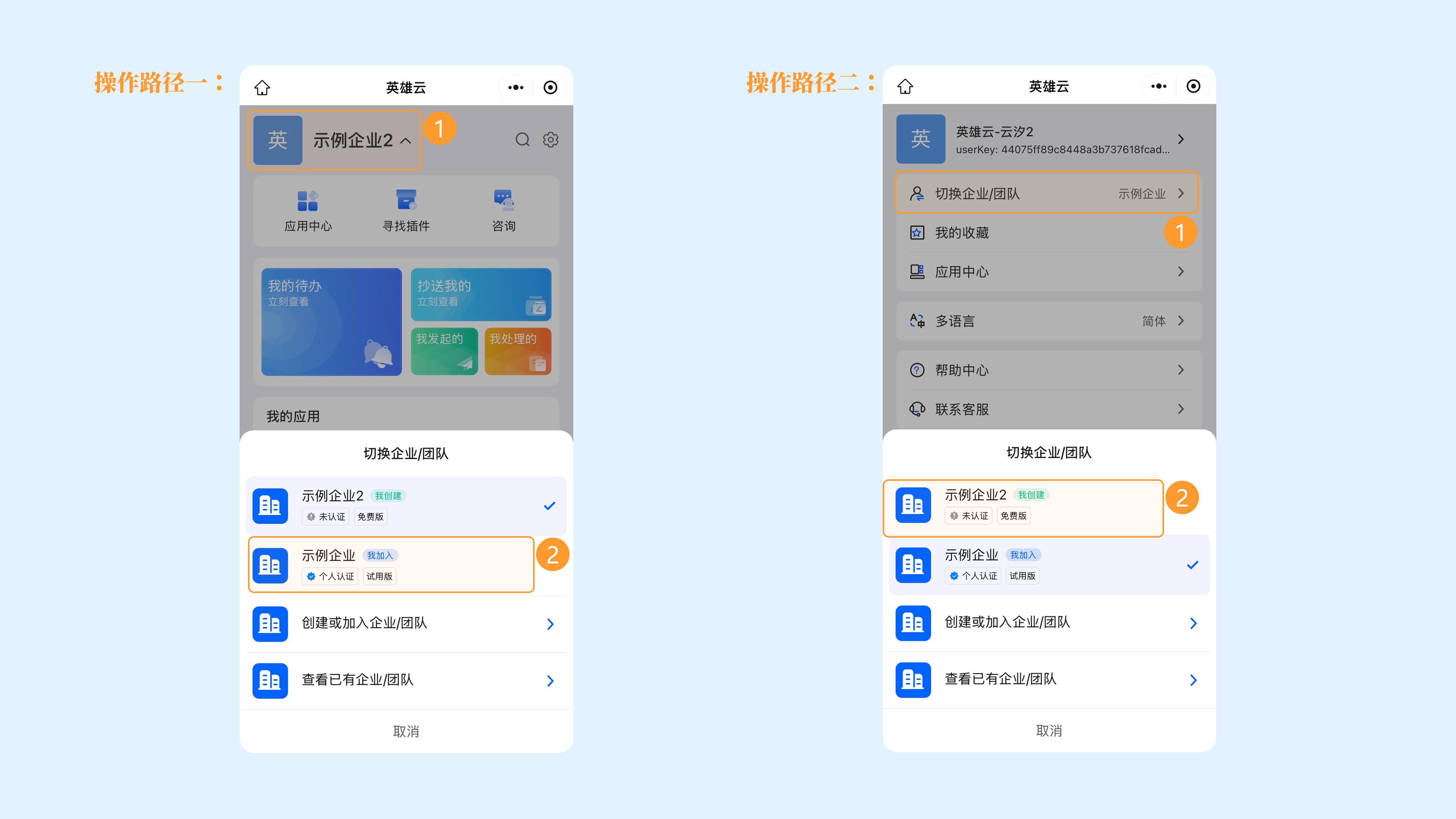
操作路径一:在「工作台」点击 上方企业名称 >> 选择 目标企业。
操作路径二:点击右下角「我的」>> 「切换企业 / 团队」>> 选择 目标企业。
5. 邀请成员进入组织
目前英雄云支持 三种 邀请成员的方式:
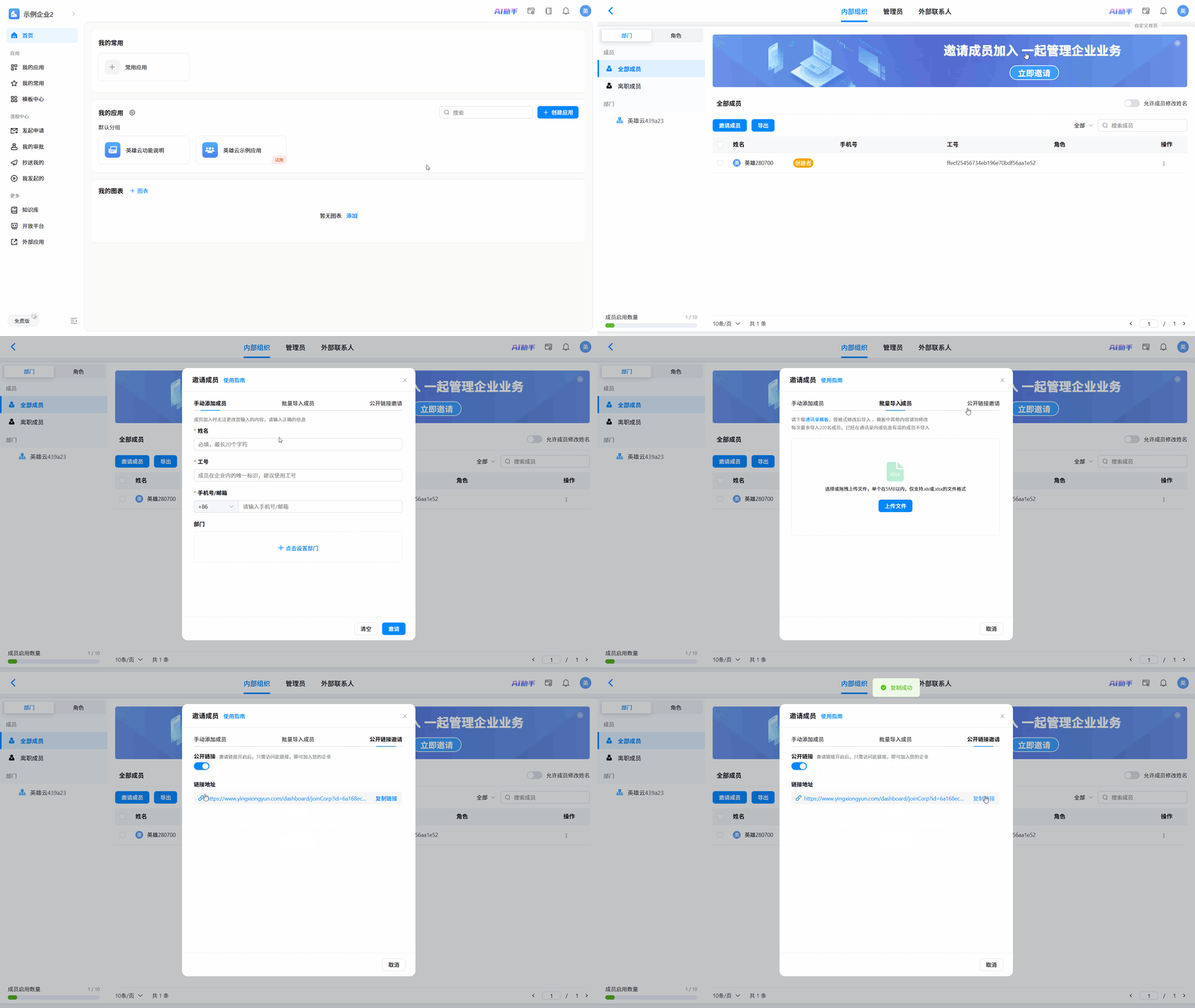
- 手动添加成员:手动填写成员信息,系统会向成员发送 邀请短信 或 邮件,成员 点击链接完成注册 / 登录 后即可加入企业。
- 批量导入成员:下载英雄云提供的 标准通讯录模板,按照模板格式填写成员信息,上传填写好的文件,完成 成员批量导入。
- 公开链接邀请:生成 邀请链接,将链接 分享 给成员,成员点击链接,按照提示完成相应操作即可加入企业。
注意 :「手动添加」和「批量导入」功能需要先完成 企业实名认证 才可使用。您可参阅文档《如何完成企业认证》按照指引完成认证。
5.1 PC 端邀请成员
操作路径:点击工作台左上角「通讯录」>> 点击「邀请成员」按钮 >> 选择 邀请方式。
5.2 移动端邀请成员
操作路径:点击右下角「我的」>> 「通讯录」>> 点击右上角「+」按钮 >> 选择 邀请方式。
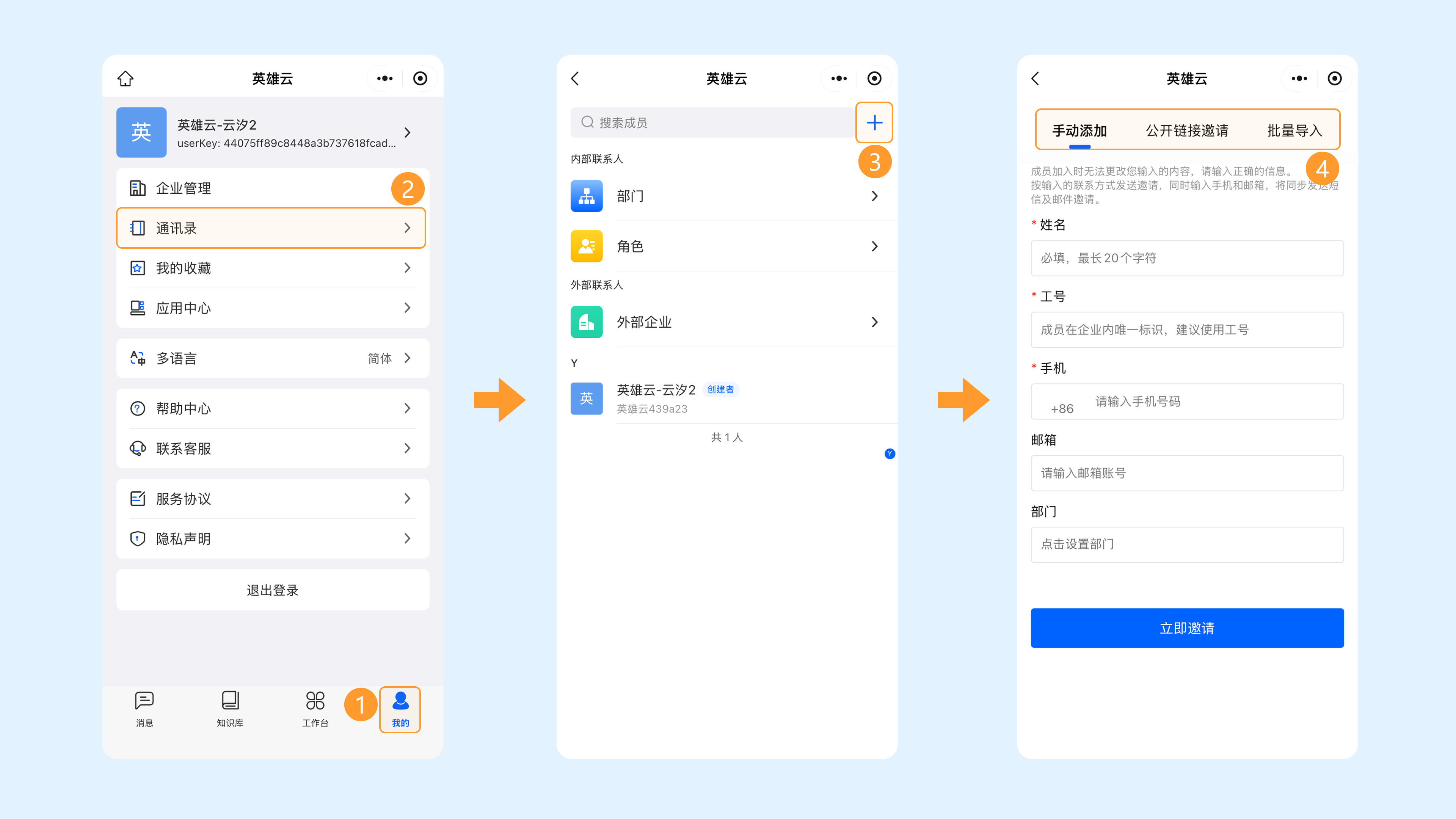
注意 :移动端暂不支持通过批量导入文件的方式邀请成员。
如需获得更多帮助,请
联系我们

微信扫码
专业客服答疑
联系电话
400-920-4330