




 更新日期
更新日期
1. 简介
1.1 功能概述
仪表盘是英雄云应用中的 数据可视化工具, 能够 对应用内已有的表单、数据仓库、聚合表等数据进行分析统计, 将汇总收集到的数据,通过统计表、明细表、甘特图等多种形式可视化展示,支持用户查看、分析与处理数据,助力快速掌握业务全貌、识别数据趋势以及支撑业务决策。
1.2 应用场景
- 在人事管理中,人事专员通过仪表盘多维度统计在职率、离职率及人才结构分布,为管理层的招聘计划和人力调配提供数据依据。
- 在项目管理中,项目经理在仪表盘中汇总项目下的任务数量、完成状态和工时统计,通过动态筛选快速定位超期或异常任务,及时推动解决。
- 在销售管理中,销售经理通过仪表盘实时分析各客户的合同回款金额及回款率,并通过筛选组件快速定位特定客户的回款明细,及时掌握回款进度。
1.3 版本说明
所有版本的用户均可免费使用仪表盘功能,但不同的版本可使用的仪表盘数量及图表类型有所差异。您可以在「企业管理」>>「版本信息」中查看当前版本的具体限制,如需更多数量或完整功能,请联系管理员增购或升级至更高版本。
1.4 前提条件
仅对应用具有 管理权限 的管理员可进行相关设置。普通成员仅可访问或收藏其有权限的仪表盘。
1.5 仪表盘构成
仪表盘由 图表 、 组件 与 工具 构成,用户可根据自身业务需求自由搭配组合,搭建数据展示面板,高效完成数据查看与分析工作。各组成部分说明如下:
| 组成模块 | 解释说明 |
|---|---|
| 图表 | 包含统计表、明细表、数据管理表、透视表、甘特图、日历以及雷达图可视化图表,是数据展示的核心载体,可直观呈现各类业务数据。 |
| 组件 | 包括轮播图、组图、文本组件、快捷入口、嵌入界面、布局容器,支撑仪表盘页面搭建的基础内容模块,配合图表完成整体数据面板的布局与展示。 |
| 工具 | 包括筛选组件、快捷筛选以及筛选按钮。辅助用户对仪表盘数据进行查看、处理、分析的配套功能,提升数据使用与管理效率。 |
2. 创建入口
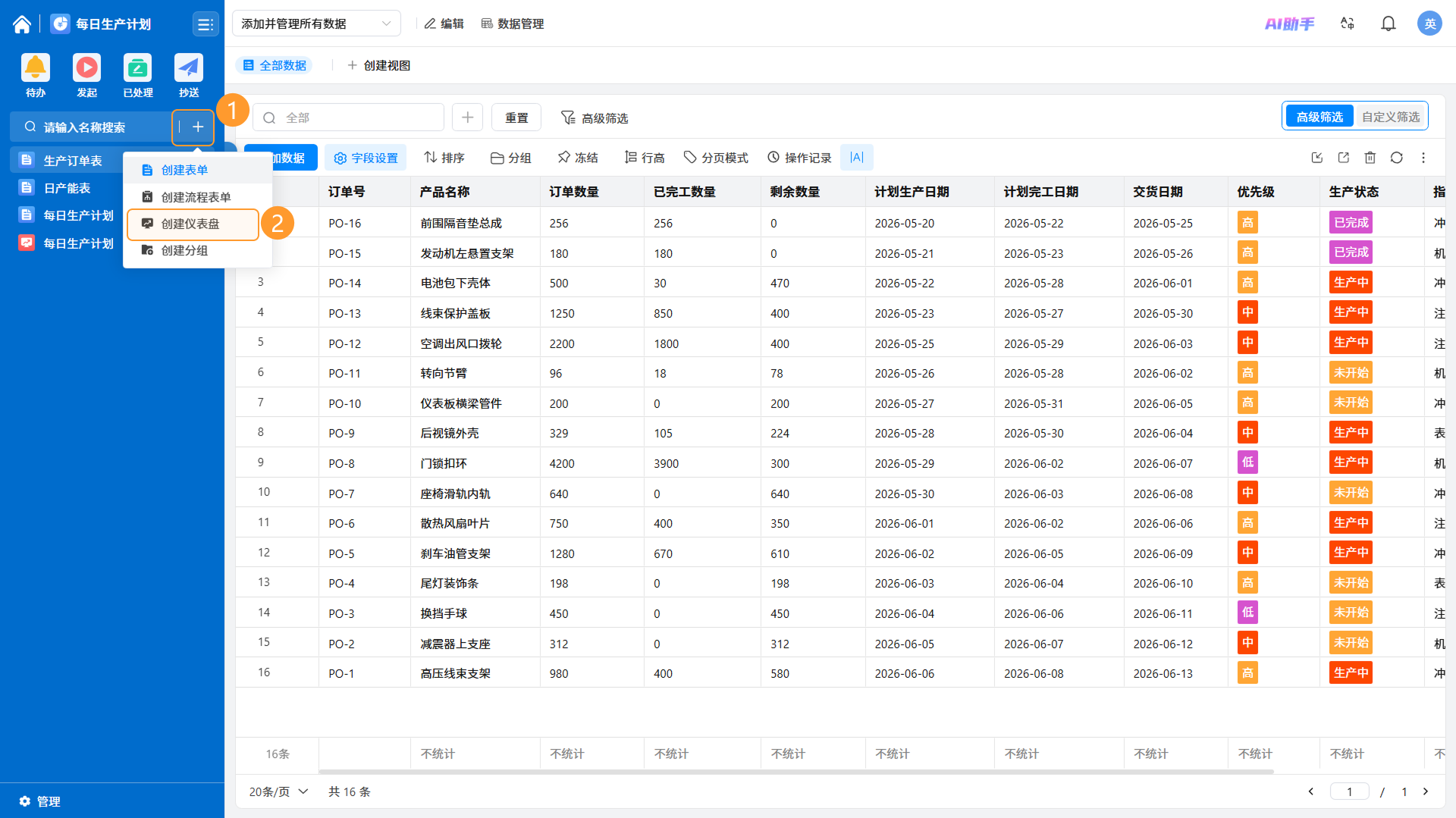
进入目标应用,在应用左侧点击 「+」按钮, 选择 「创建仪表盘」, 即可新创建一个仪表盘。
3. 基础设置
3.1 编辑入口
英雄云支持对应用中的仪表盘进行编辑,编辑入口可分为两种:
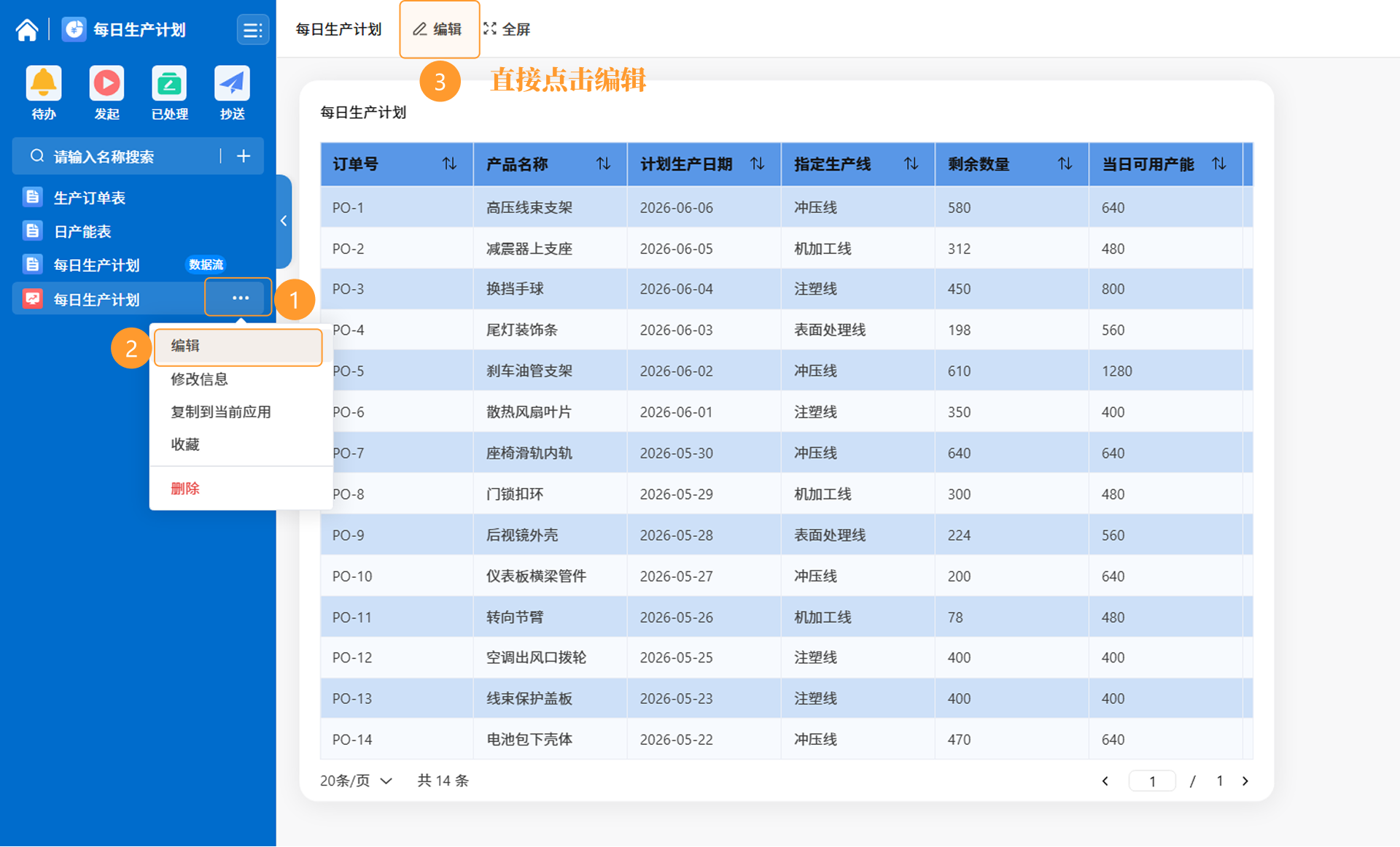
1)进入目标应用, 在应用左侧找到目标仪表盘,点击该仪表盘右侧 「・・・」按钮 ,选择 「编辑」 ,即可进入仪表盘得编辑页面;
2)进入目标应用,点开目标仪表盘的预览页面,在页面顶部直接点击 「编辑」 。
3.2 修改信息
支持对仪表盘的信息进行修改,包括图标修改和对仪表盘的名称进行重命名。
3.2.1 修改图标
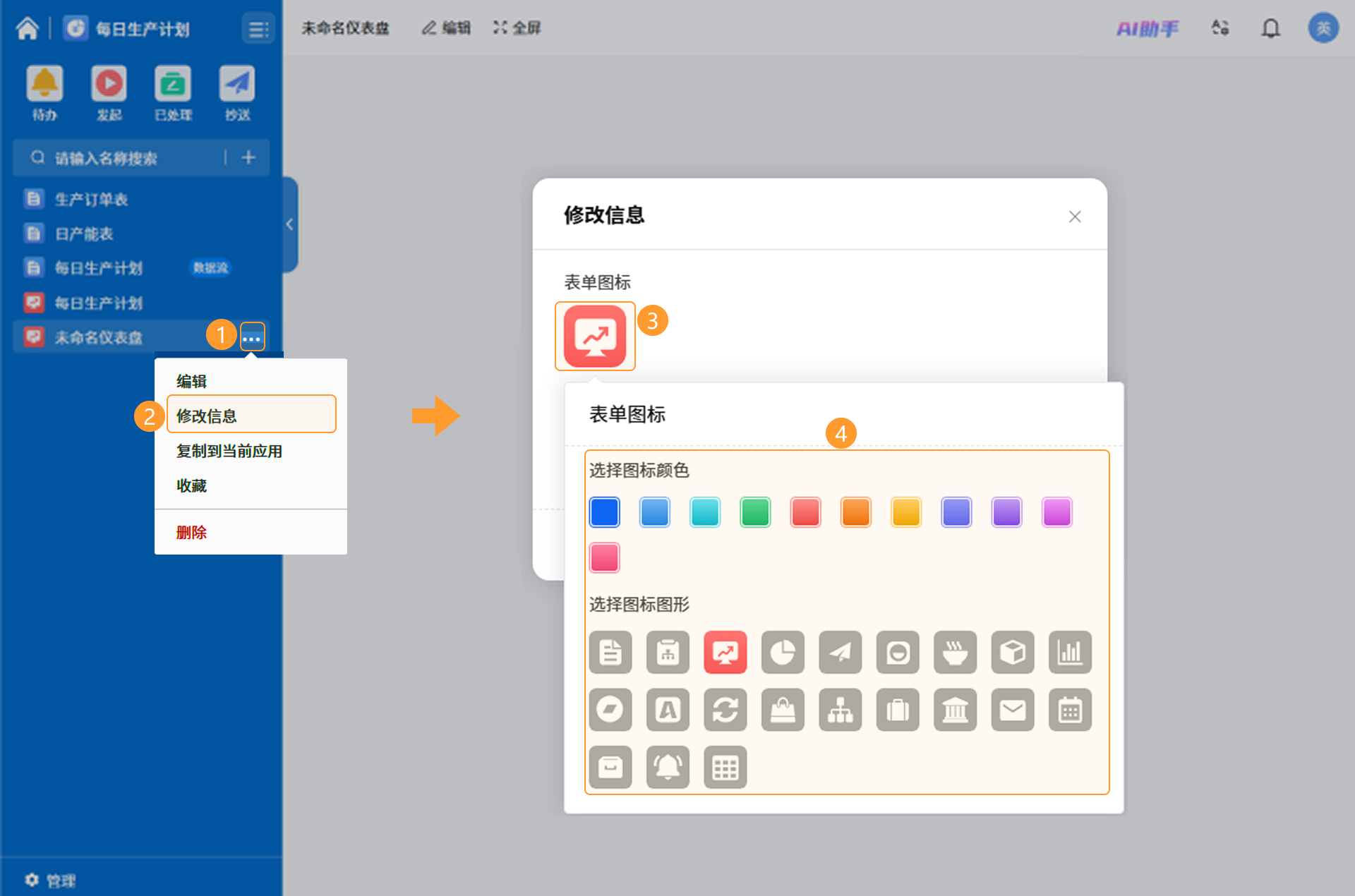
进入目标应用,在应用左侧找到目标仪表盘,点击该仪表盘右侧 「・・・」按钮 ,选择 「修改信息」 ,点击「图标」,即可对图标的颜色和图形进行设置。
3.2.2 修改名称
点击目标仪表盘右侧 「・・・」按钮 ,选择 「修改信息」 ,直接对名称进行修改。
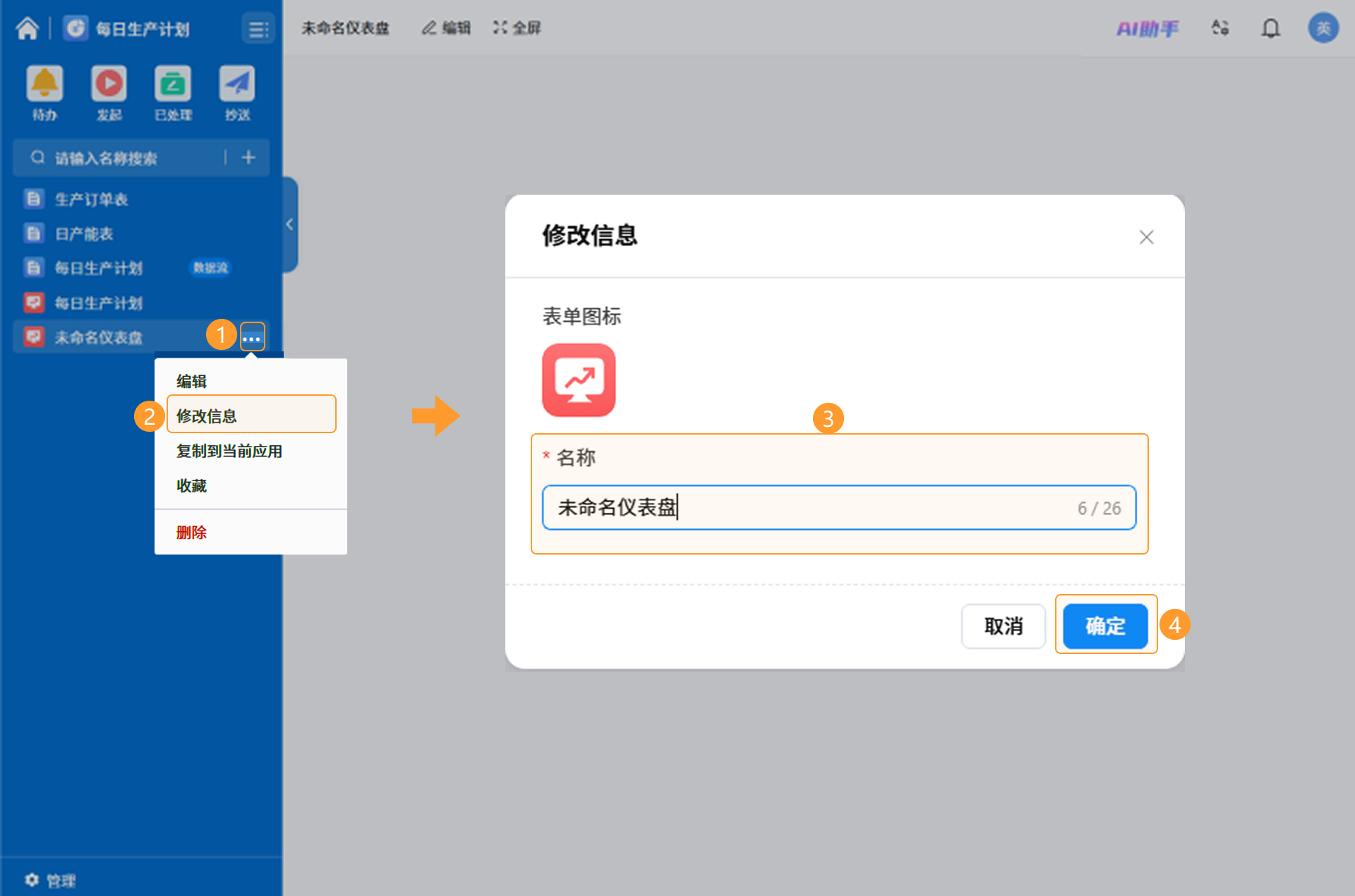
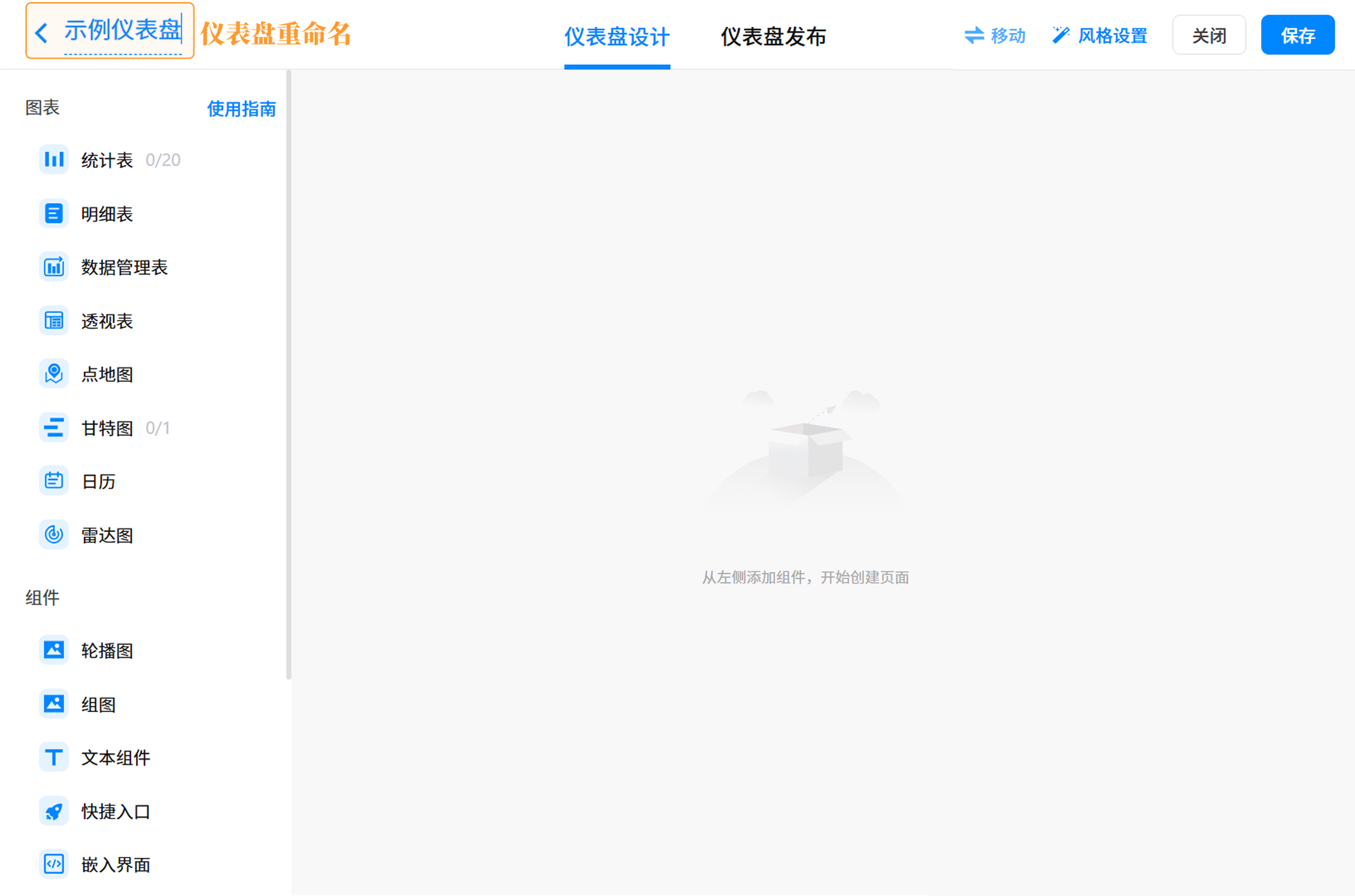
或者在仪表盘编辑页面中,在编辑页面的左上角对仪表盘的名称进行重命名。
3.3 复制和收藏
除了编辑和修改信息外,还支持对仪表盘进行复制和收藏操作。
3.3.1 复制仪表盘
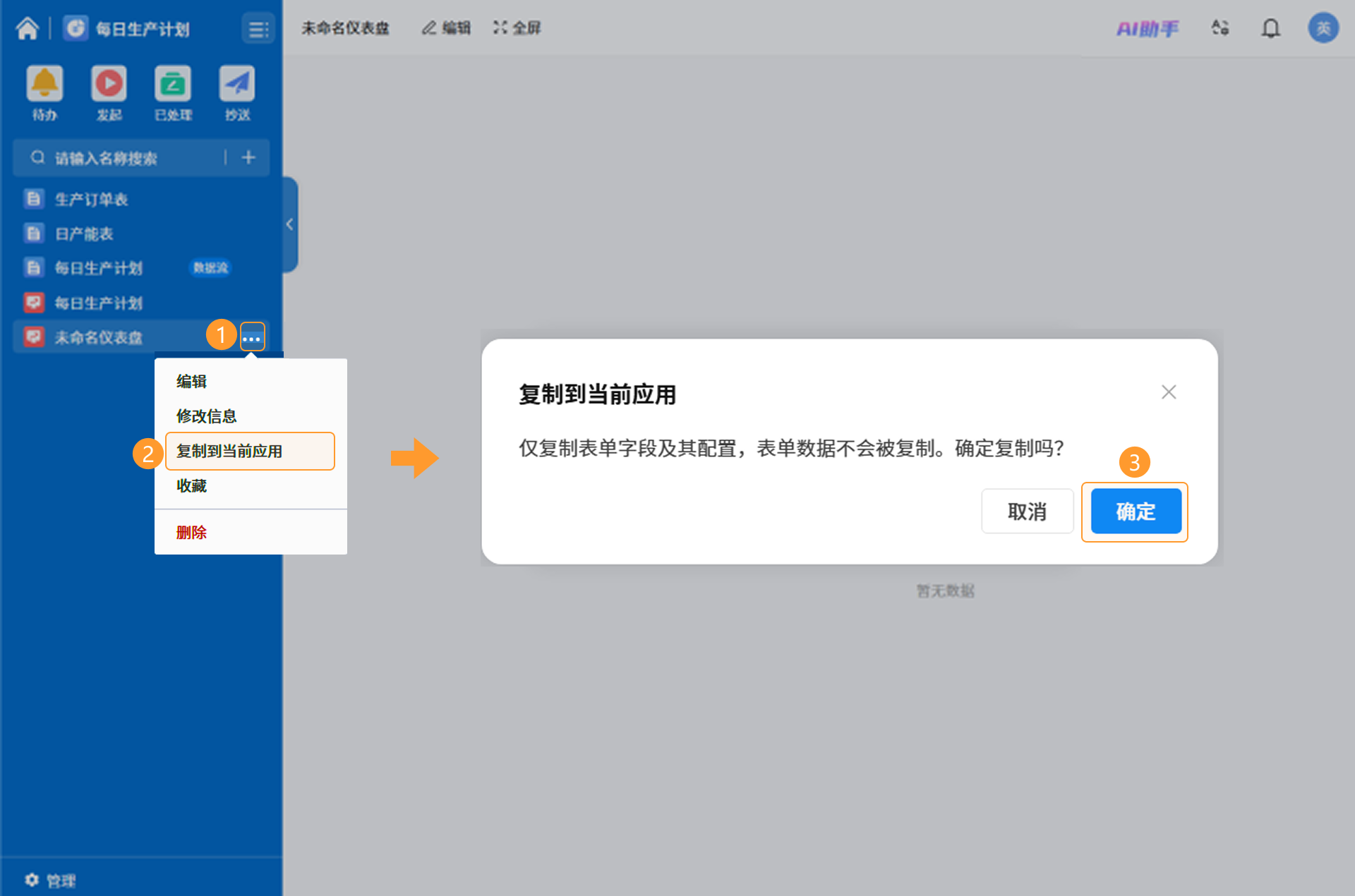
在应用左侧找到目标仪表盘,点击该仪表盘右侧 「・・・」按钮 ,选择 「复制」 ,仅复制到当前应用中。
3.3.2 收藏仪表盘
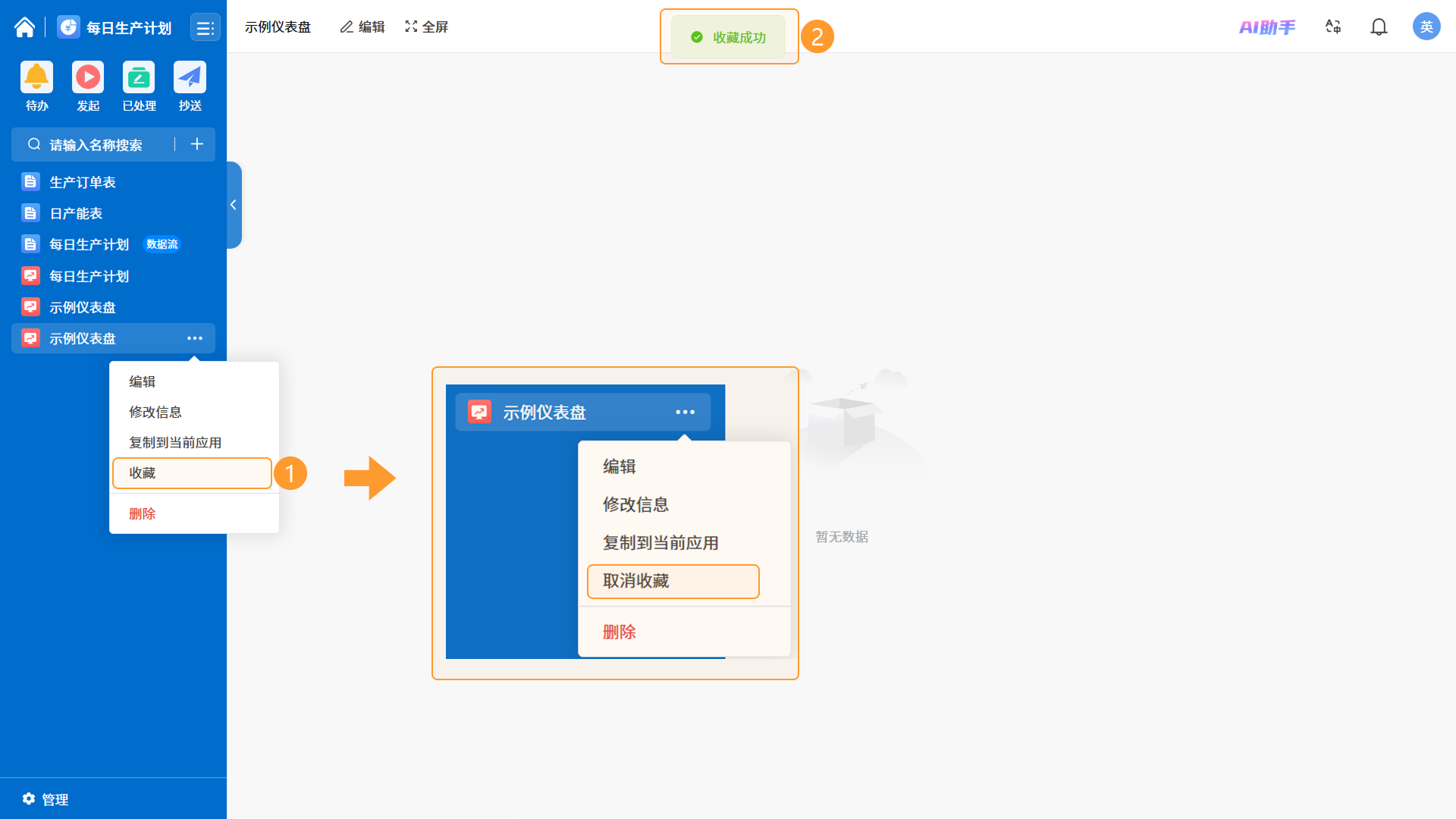
点击应用左侧中目标仪表盘的右侧 「・・・」按钮 ,选择 「收藏」 ,系统会提示收藏成功,收藏后的仪表盘可在工作台快速打开查看;如需取消收藏,再次点击对应仪表盘右侧「・・・」,选择【取消收藏】即可。
3.4 仪表盘排序
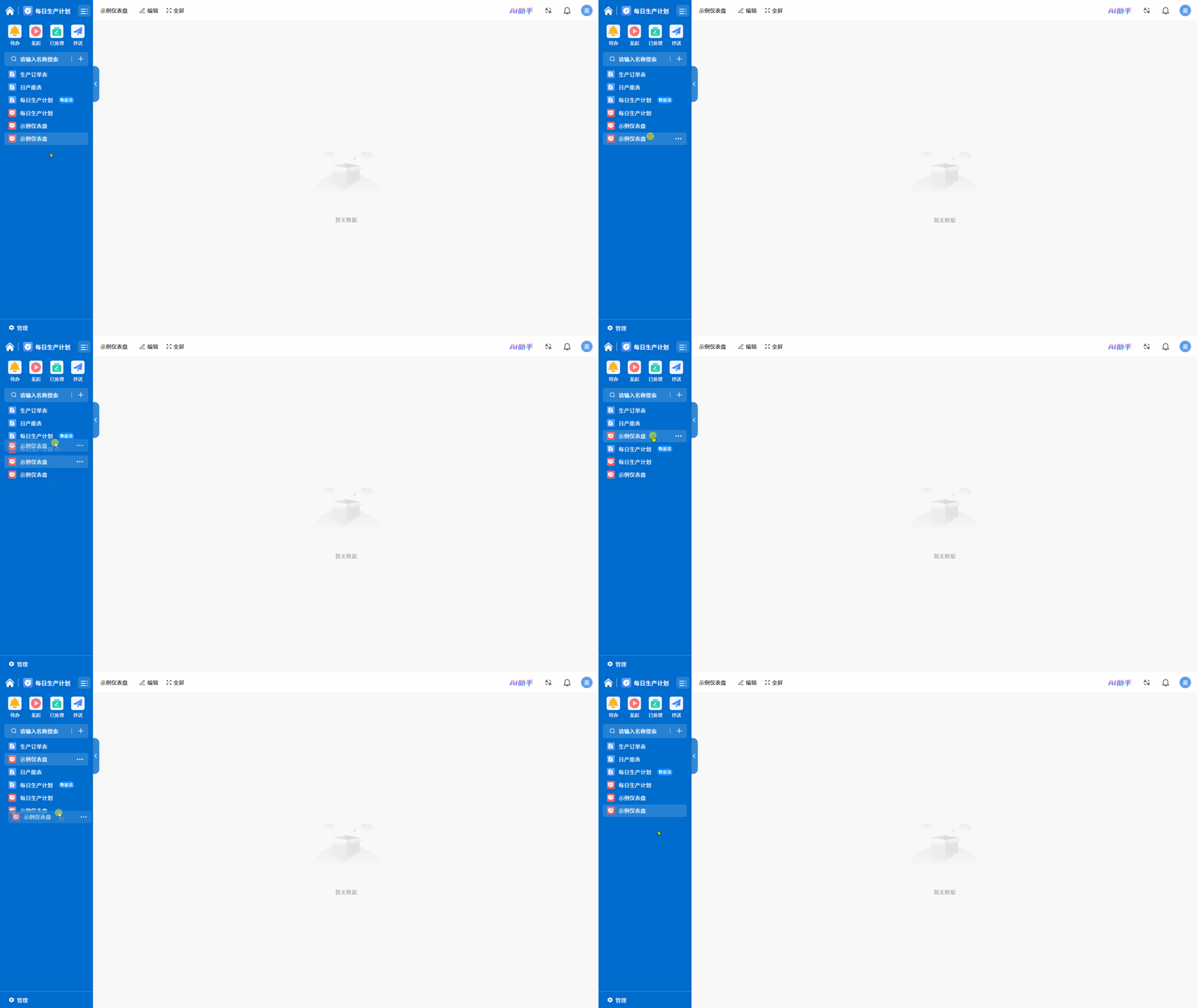
在目标应用中,直接拖动目标仪表盘,即可完成排序。
3.5 删除与恢复
进入目标应用,在应用左侧找到目标仪表盘,点击该仪表盘右侧 「・・・」按钮 ,选择 「删除」 ,勾选确认选项后点击弹窗内 「删除」 ,即可完成仪表盘删除;
若仪表盘 误删 后,如需恢复可以 联系人工客服 进行 恢复操作 。
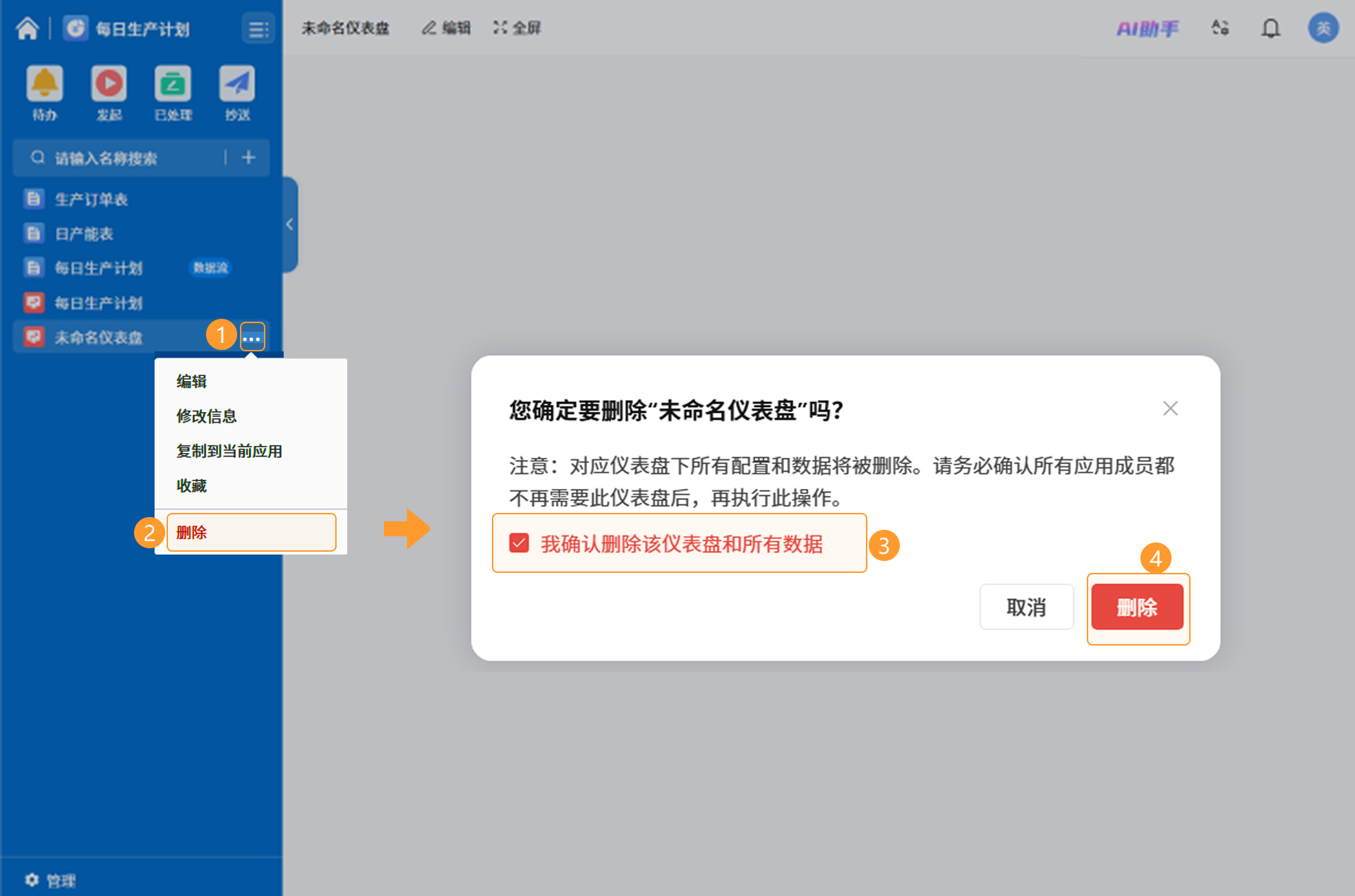
注意 :执行删除时,系统弹出提示弹窗,提示删除后仪表盘全部配置与数据将被清除, 需勾选确认复选框才可完成删除 ,以避免数据误删。若误删后,可 联系人工客服办理仪表盘恢复操作。
4. 注意事项
- 仪表盘依托已有业务数据源生成图表,后续表单、聚合表原始数据变更后,仪表盘统计数据可同步刷新。
- 当前操作账号需拥有对目标应用的 管理权限 ,可以对仪表盘进行编辑与设置,无对应权限的用户不能创建、编辑及设置仪表盘。
- 应用中需至少已创建一张表单、数据流或聚合表作为仪表盘的数据源,若 无数据源 或数据源中 无可用数据 ,仪表盘无法绑定数据源、生成可视化图表。
如需获得更多帮助,请
联系我们

微信扫码
专业客服答疑
联系电话
400-920-4330